

Google offre ora uno strumento che elimina automaticamente la cronologia delle ricerche e delle attività da YouTube. Per impostazione predefinita, i tuoi dati vengono archiviati per sempre, ma possono essere cancellati dai server di Google ogni 3 o 18 mesi.
Impostazioni di eliminazione automatica simili sono disponibili per la cronologia delle posizioni e per la “Cronologia web e app”. Queste non sono solo impostazioni sulla privacy: scegliere di cancellare la cronologia regolarmente significa che Google non utilizzerà tale cronologia di YouTube cancellata per personalizzare i tuoi consigli sui video.
Elimina automaticamente la cronologia dall'app mobile di YouTube
Puoi impostare la cancellazione automatica della cronologia direttamente dal tuo smartphone o tablet. È utile perché oltre il 50 percento di tutti gli spettatori di YouTube si verificano nelle app mobili del servizio video.
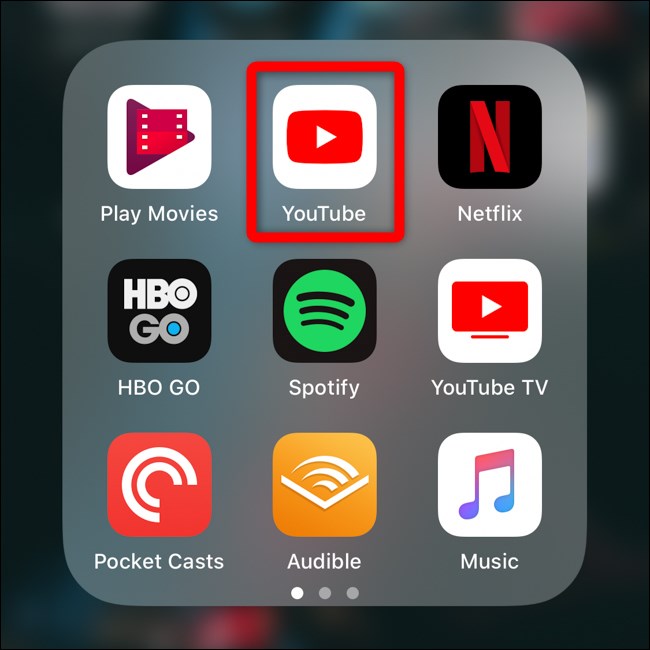
Per iniziare, apri l'app “YouTube” sul tuo dispositivo. Se non riesci a trovarlo nella schermata iniziale o nel cassetto delle app, i proprietari di iPhone e iPad possono utilizzare la ricerca Spotlight di Apple per trovare l'app e gli utenti Android possono utilizzare la barra di ricerca di Google.
Quindi, tocca l'avatar del tuo account nell'angolo in alto a destra dell'app.

Scorri verso il basso fino alla fine dell'elenco e seleziona l'opzione “Impostazioni”.

Scorri verso il basso fino alla sezione “Cronologia e privacy”. Seleziona l'opzione “Gestisci tutte le attività”.

Ora dovresti essere nella pagina Cronologia di YouTube. Tocca “Scegli di eliminare automaticamente” situato appena sopra l'elenco dei video di YouTube precedentemente guardati.
(Non desideri archiviare alcuna cronologia? Puoi toccare “Modifica impostazioni” in YouTube History Is On per impedire a YouTube di conservare una cronologia dei video che hai guardato e delle ricerche che hai fatto.)

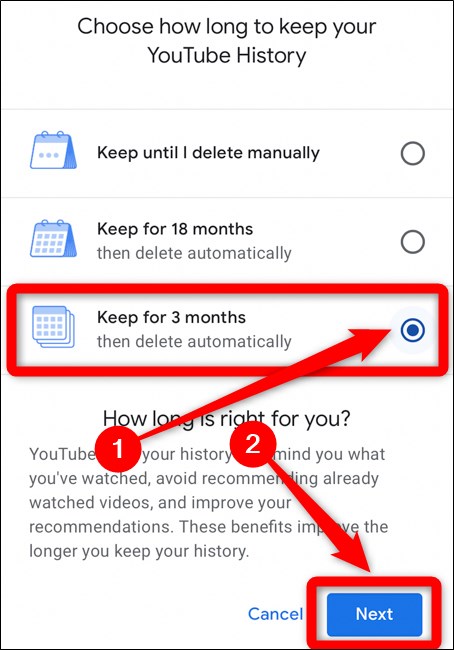
Ora, scegli per quanto tempo vuoi conservare la tua Cronologia di YouTube. Per impostazione predefinita, la cronologia viene eliminata solo se eseguita manualmente. Puoi modificare questa impostazione in modo che YouTube elimini automaticamente la cronologia di età superiore a 18 mesi o tre mesi.
Dopo aver effettuato una selezione, toccare il pulsante “Avanti”.
La pagina Attività storia di YouTube spiegherà il significato della tua decisione. Elencherà anche diversi esempi di cronologia video che verranno automaticamente eliminati.

Toccare “Conferma” per salvare l'impostazione della cronologia YouTube automatica.

Elimina automaticamente la cronologia dalla mia attività di Google
Per eliminare automaticamente la cronologia di YouTube dal tuo browser desktop o mobile, vai al sito Web Cronologia di YouTube. Assicurati di aver effettuato l'accesso all'account Google associato al tuo account YouTube.
In alternativa, puoi visitare il sito web “La mia attività di Google” e navigare manualmente nella sezione Cronologia di YouTube.

Se sei passato direttamente al sito Web Cronologia di YouTube, salta i due passaggi successivi. Continua a seguire queste istruzioni se hai visitato il sito web Le mie attività di Google.
Fai clic sull'opzione “Controlli attività” nel menu di navigazione sul lato sinistro della pagina.
Nota: Fai clic sull'icona del menu hamburger nell'angolo in alto a sinistra per espandere il menu laterale se è nascosto.

Scorri verso il basso fino al blocco “Cronologia YouTube” e seleziona l'opzione “Gestisci attività”.
(Non vuoi archiviare alcuna cronologia? Puoi disabilitare l'opzione “Cronologia YouTube” qui per impedire a YouTube di conservare la cronologia, oppure deselezionare l'opzione “Includi i video di YouTube che guardi” o “Includi le tue ricerche su YouTube” opzioni per impedire a YouTube di mantenere in primo luogo l'orologio e la cronologia delle ricerche.)

Dal sito Web Cronologia di YouTube, fai clic su “Scegli per eliminare automaticamente” situato nella casella che mostra la frequenza con cui i dati della cronologia vengono eliminati.

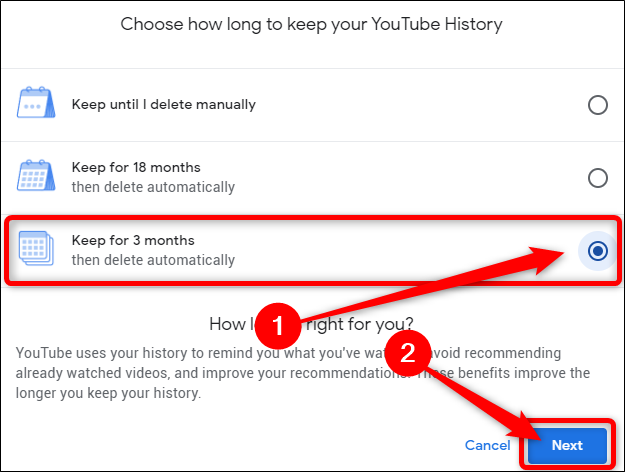
Puoi scegliere per quanto tempo conservare la tua Cronologia di YouTube. Per impostazione predefinita, la cronologia viene eliminata solo se eseguita manualmente. Puoi modificare questa impostazione in modo che YouTube elimini automaticamente la cronologia di età superiore a 18 mesi o tre mesi.
Dopo aver effettuato una selezione, toccare il pulsante “Avanti”.
Ti verrà ora chiesto di confermare la selezione. YouTube fornirà anche esempi di alcuni dei video che verranno cancellati dalla tua cronologia.
Fai clic sul pulsante “Conferma” per salvare l'impostazione della cronologia YouTube automatica.

In futuro, sarebbe bello se YouTube aggiungesse un'opzione per personalizzare il periodo di tempo prima di eliminare automaticamente la cronologia o aggiungere un limite giornaliero. Nel frattempo, puoi sempre tornare alla pagina Cronologia di YouTube e pulire manualmente l'ardesia.
RELAZIONATO: Google annuncia la modalità di navigazione in incognito di Maps e altri controlli sulla privacy
