

Il timeout dello schermo impedisce allo schermo del telefono di rimanere acceso quando non si utilizza il dispositivo. Tuttavia, ci sono momenti in cui non vuoi che lo faccia. Fortunatamente, puoi disabilitarlo sul tuo telefono o tablet Android.
Il timeout dello schermo determina semplicemente per quanto tempo lo schermo rimarrà acceso dopo averlo utilizzato. Di solito è compreso tra 30 secondi e 1 minuto, per impostazione predefinita. Se stai utilizzando il telefono per qualcosa che non richiede di toccare il display, potresti trovare fastidioso il timeout breve dello schermo.
Sui dispositivi Android, puoi facilmente modificare la durata del timeout dello schermo. Il processo varia leggermente a seconda del telefono in uso, poiché ogni produttore cambia l’interfaccia utente di Android. Tuttavia, di solito richiede solo pochi passaggi.
Come aumentare la durata del timeout dello schermo
Prima di parlare dei metodi che puoi utilizzare per evitare che lo schermo si spenga, va detto che la maggior parte dei telefoni Android non può farlo in modo nativo. Sulla maggior parte dei dispositivi Android, puoi impostare il timeout dello schermo solo su un limite di tempo più lungo, ad esempio 10 o 30 minuti. Nella maggior parte delle situazioni, tuttavia, questo è abbastanza buono.
Scorri verso il basso dalla parte superiore dello schermo per aprire il pannello delle notifiche. Tocca l’icona a forma di ingranaggio per aprire il menu “Impostazioni”. A seconda del dispositivo in uso, potrebbe essere necessario scorrere verso il basso una seconda volta per rivelare l’icona a forma di ingranaggio.

Toccare “Display” nel menu “Impostazioni”.

È qui che le cose possono davvero iniziare a variare in base al dispositivo. Alcuni telefoni, come Google Pixel, richiedono l’espansione della sezione “Avanzate” nelle impostazioni “Display”.

Altri telefoni elencano “Screen Timeout” nelle impostazioni principali di “Display”.

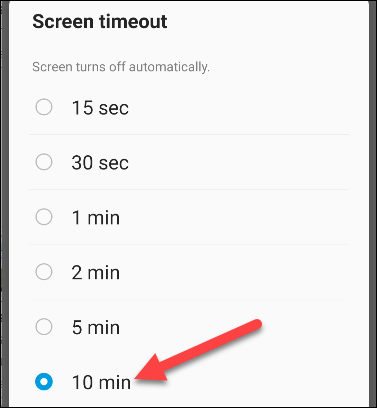
Toccare “Screen Timeout” per aprire le opzioni di tempo.

Anche qui le cose possono variare in base al dispositivo. Quasi tutti i dispositivi Android hanno 15 e 30 secondi o 1, 2, 5 e 10 minuti come opzione. Tuttavia, alcuni telefoni avranno una scelta aggiuntiva di 30 minuti. Seleziona quello più lungo disponibile sul tuo telefono.
 |
 |
|---|
Ripeti questi passaggi ogni volta che desideri regolare la durata del timeout dello schermo.
Come impedire che lo schermo si spenga completamente
I dispositivi Android potrebbero non essere in grado di impedire che lo schermo si spenga in modo nativo, ma nel Google Play Store ci sono molte app che possono farlo. Uno di questi è “Caffeina”. Ecco come configurarlo e usarlo.
Scarica Caffeine – Keep Screen On dal Google Play Store sul tuo dispositivo Android.

L’app funziona tramite un interruttore “Impostazioni rapide”, quindi prima scorri due volte verso il basso dalla parte superiore dello schermo per espandere il pannello “Impostazioni rapide” completo.
 |
 |
|---|
Dovresti vedere un’icona a forma di matita da qualche parte sul pannello; toccalo per modificare le opzioni “Impostazioni rapide”.

Su alcuni dispositivi Android, come telefoni e tablet Samsung, devi toccare l’icona a tre punti, quindi scegliere “Layout pannello rapido” per modificare il pannello Impostazioni rapide.
Cerca un interruttore con l’icona di una tazza di caffè.

Quindi, sposta il pulsante “Caffeine” nel pannello principale “Impostazioni rapide”. Tocca e tieni premuto per trascinarlo in posizione. Sui telefoni Samsung, trascinerai l’interruttore dalla parte superiore dello schermo verso il basso. Su Google Pixel e altri telefoni, lo trascinerai dal basso verso l’alto.

Quando l’interruttore è dove vuoi, tocca la freccia Indietro o l’icona del segno di spunta per salvare.

Ora puoi effettivamente utilizzare l’app. Ogni volta che desideri modificare la durata del timeout dello schermo, scorri verso il basso dalla parte superiore dello schermo per aprire il pannello delle notifiche e “Impostazioni rapide”.

Tocca l’icona della tazza di caffè in “Impostazioni rapide”. Per impostazione predefinita, il timeout dello schermo verrà modificato in “Infinito” e lo schermo non si spegnerà.

Tocca nuovamente l’icona Tazza da caffè per tornare alla normale durata del timeout dello schermo.
La caffeina ha una serie di altre opzioni di personalizzazione; basta aprire l’app per regolarli a proprio piacimento.

