

Quando si crea un nuovo collegamento in Windows, viene aggiunto automaticamente “- Collegamento” alla fine del nome del file del collegamento. Non sembra un grosso problema, ma possono essere fastidiosi. Certo, puoi rimuovere tu stesso il testo quando crei il collegamento, ma perché non impedirgli di accadere in primo luogo?
RELAZIONATO: Come rimuovere (o modificare) le frecce sulle icone dei collegamenti in Windows 7, 8 e 10
Dopotutto, abbiamo già una freccia di collegamento sovrapposta alle icone delle scorciatoie, a meno che tu non abbia rimosso le frecce. Di quanto ricordo abbiamo davvero bisogno che siano, in realtà, scorciatoie? Inoltre, se tieni un sacco di scorciatoie, la lunghezza extra sui loro nomi può diventare ingombrante. Se desideri apportare una rapida modifica al registro di Windows o scaricare i nostri hack con un clic, puoi impedire a Windows di aggiungere il testo in primo luogo.
Rimuovere il testo “- Collegamento” modificando manualmente il registro
Per rimuovere il testo “- Collegamento” per qualsiasi PC che esegue Windows Vista fino a Windows 10, è sufficiente apportare una modifica a un'impostazione nel registro di Windows.
Avviso standard: l'Editor del Registro di sistema è uno strumento potente e un uso improprio può rendere instabile o addirittura inutilizzabile il sistema. Questo è un trucco piuttosto semplice e finché ti attieni alle istruzioni, non dovresti avere problemi. Detto questo, se non l'hai mai lavorato prima, prendi in considerazione la lettura di come utilizzare l'editor del registro prima di iniziare. E sicuramente esegui il backup del registro (e del tuo computer!) Prima di apportare modifiche.
RELAZIONATO: Imparare a usare l'editor del registro come un professionista
Apri l'Editor del Registro di sistema premendo Start e digitando “regedit”. Premi Invio per aprire l'Editor del Registro di sistema e concedere l'autorizzazione per apportare modifiche al PC.
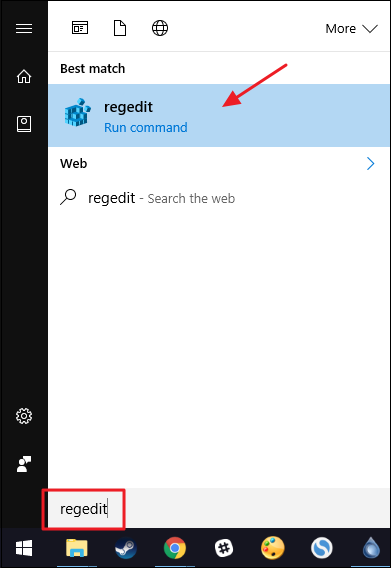
Nell'editor del Registro di sistema, utilizzare la barra laterale sinistra per passare alla seguente chiave:
HKEY_CURRENT_USERSOFTWAREMicrosoftWindowsCurrentVersionExplorer

Sul lato destro, scorrere verso il basso e individuare un valore denominato link. Se non vedi il valore, dovrai crearlo facendo clic con il tasto destro del mouse su Explorer chiave, scegliendo Nuovo> Valore binario, quindi denominando il nuovo valore “collegamento”.

Quando hai trovato, o creato, la link valore, fare doppio clic su di esso per aprire la finestra delle proprietà. Nella casella “Dati valore”, sostituisci il valore corrente con “00 00 00 00”. Nota che il valore corrente visualizzato dipenderà dalla versione e dall'edizione di Windows in esecuzione. Non importa cosa c'è già. Sostituiscilo con tutti gli zeri.
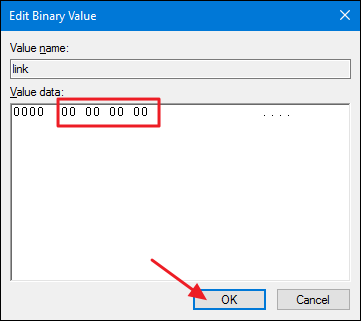
Dovrai riavviare il computer (o disconnettersi e accedere nuovamente) per completare la modifica. Provalo creando un nuovo collegamento. Windows non dovrebbe più aggiungere il testo “- Collegamento”. Se vuoi annullare le modifiche, torna nel registro ed elimina link valore. Funzionerà se il valore era già presente o se l'hai creato tu stesso. Windows ricreerà il valore con l'impostazione predefinita quando è necessario.
Scarica i nostri hack del registro con un clic

Se non hai voglia di immergerti nel Registro da solo, abbiamo creato alcuni hack del Registro che puoi usare. L'hacking “Rimuovi testo di scelta rapida” imposta il link valore su 0, creando il valore se necessario. L'hacking “Ripristina testo di scelta rapida (predefinito)” elimina il valore, ripristinando il valore predefinito e facendo sì che Windows aggiunga nuovamente il testo “- Collegamento”. Entrambi gli hack sono inclusi nel seguente file ZIP. Fare doppio clic su quello che si desidera utilizzare e fare clic sulle istruzioni. Dopo aver applicato l'hack che desideri, riavvia il computer (o disconnettiti e riaccedi).
Hacks di testo di scelta rapida
RELAZIONATO: Come creare i propri hack del registro di Windows
Questi hack sono davvero solo i Explorer chiave, ridotta al link valore di cui abbiamo parlato nella sezione precedente e quindi esportato in un file .REG. E se ti diverti a giocherellare con il Registro, vale la pena dedicare del tempo a imparare a creare i tuoi hack del Registro.
