

A volte, i documenti che stai stampando restano bloccati nella coda della stampante, impedendo la stampa di altri documenti. Ecco come risolverlo quando ciò accade.
Indipendentemente dal fatto che tu stia utilizzando una stampante di rete locale o condivisa, a volte la stampa non va bene. Se hai provato a risolvere ovvi problemi della stampante (inceppamenti della carta, carta esaurita, inchiostro o toner in esaurimento o semplicemente riavviando la stampante) è tempo di rivolgere la tua attenzione alla coda di stampa. Spesso, semplicemente cancellando e riavviando lo spooler di stampa, il software che prepara e gestisce i documenti di stampa, è possibile risolvere il problema. Se il problema persiste, potrebbe essere necessario annullare uno o più documenti nella coda di stampa e vedere se il problema persiste.
Questo dovrebbe funzionare in Windows Vista, 7, 8 e 10.
Cancella e riavvia lo spooler di stampa
La cancellazione e il riavvio dello spooler di stampa dovrebbero essere il primo passo quando si tenta di correggere i processi di stampa bloccati perché in realtà non annullerà nessuno dei documenti attualmente in stampa. Invece, riavvia le cose e procede come se tutti quei documenti fossero stati appena inviati alla stampante per la prima volta.
A tale scopo, interrompi il servizio Spooler di stampa, elimini la cache temporanea utilizzata da Windows per eseguire lo spooling dei lavori di stampa, quindi riavvii il servizio. Ti mostreremo due modi per farlo. Innanzitutto, vedremo come farlo manualmente e poi vedremo come creare uno script batch in modo che tu possa farlo in qualsiasi momento con un solo clic.
RELAZIONATO: Come configurare una stampante di rete condivisa in Windows 7, 8 o 10
Cancella e riavvia lo spooler di stampa manualmente
Per cancellare e riavviare lo spooler di stampa manualmente, devi prima interrompere il servizio Spooler di stampa. Fai clic su Start, digita “servizi”, quindi fai clic sull'app Servizi.

Nel riquadro destro della finestra Servizi, trova e fai doppio clic sul servizio “Print Spooler” per aprire la finestra delle proprietà.

Nella finestra delle proprietà, nella scheda “Generale”, fai clic sul pulsante “Stop”. Riavvierai il servizio un po 'più tardi, quindi vai avanti e lascia questa finestra delle proprietà aperta per ora.

Avvia Esplora file e passa alla seguente posizione oppure copia e incolla questo testo nella barra degli indirizzi di Esplora file e premi Invio:
%windir%System32spoolPRINTERS
Probabilmente ti verrà chiesto di fornire l'autorizzazione per accedere a questa cartella. Vai avanti e accetta.

Elimina il contenuto dell'intera cartella premendo Ctrl + A e quindi il tasto Elimina.

Ora, torna alla finestra delle proprietà aperta nell'app Servizi e fai clic su “Avvia” per riavviare il servizio Spooler di stampa. Fai clic su “OK” per chiudere la finestra delle proprietà e puoi anche andare avanti e uscire dall'app Servizi.

Non appena si riavvia il servizio Spooler di stampa, tutti i documenti nella coda vengono immediatamente sottoposti a rispooling e inviati alla stampante. Se tutto va bene, dovrebbero ricominciare a stampare subito.
Cancella e riavvia lo spooler di stampa con un file batch
RELAZIONATO: Come scrivere uno script batch su Windows
Se cancellare la coda di stampa riavviando il servizio Spooler di stampa è qualcosa che pensi che farai più di una volta o che preferiresti non affrontare il problema dell'utilizzo dell'app Servizi, puoi anche creare un semplice file batch per Fai il lavoro.
Avvia Blocco note o l'editor di testo preferito. Copia e incolla il seguente testo come righe separate nel documento vuoto:
net stop spooler
del /Q /F /S "%windir%System32spoolPRINTERS*.*"
net start spooler
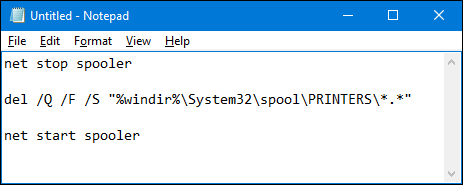
Successivamente, salverai il tuo documento come file .bat. Apri il menu “File” e fai clic sul comando “Salva con nome”. Nella finestra “Salva con nome”, individuare la posizione in cui si desidera salvare il file. Nel menu a discesa “Salva come tipo”, seleziona la voce “Tutti i file (*. *)”. Assegna un nome al tuo file come preferisci, ma includi “.bat” alla fine. Fai clic su “Salva” quando hai finito.

Ora puoi fare doppio clic sul file batch per cancellare lo spooler di stampa ogni volta che vuoi. Meglio ancora, crea un collegamento al file batch e posizionalo nel punto in cui ha più senso per te – desktop, menu Start o barra delle applicazioni – e avrai accesso con un clic per cancellare e riavviare lo spooler di stampa ogni volta che volere.
Riavvia o Annulla alcuni o tutti i tuoi documenti di stampa
Se cancellare e riavviare lo spooler di stampa non ha risolto il problema, il passo successivo che vorrai fare è vedere se riesci a identificare e annullare qualsiasi documento bloccato. A volte, se si cancella un singolo documento bloccato, la stampante riprenderà a funzionare e qualsiasi altro processo di stampa nella coda può terminare la stampa normalmente. Altre volte, potrebbe essere necessario annullare tutti i documenti attualmente in stampa e quindi riprovare a stamparli.
Fare clic su Start, digitare “dispositivi”, quindi fare clic sull'app del pannello di controllo “Dispositivi e stampanti”.

Nella finestra Dispositivi e stampanti, fai clic con il pulsante destro del mouse sulla stampante con cui stai riscontrando problemi, quindi fai clic sul comando “Vedi cosa sta stampando” per aprire la coda di stampa.
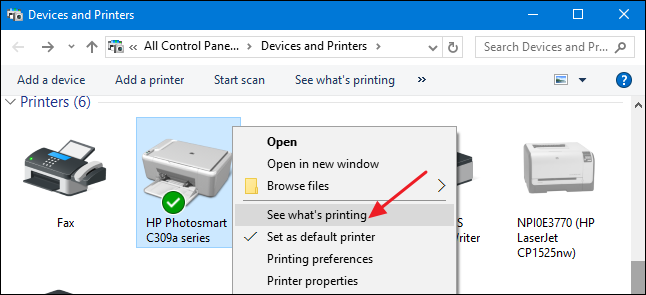
La finestra della coda di stampa mostra i lavori di stampa attualmente in attesa di stampa. Se un singolo documento sta causando il problema e hai più di un documento in coda, di solito è il primo documento bloccato. Fare clic sull'intestazione della colonna “Inviato” in modo che i documenti siano disposti nell'ordine in cui sono stati inviati, con il primo in alto. Si noti che nel nostro esempio, abbiamo organizzato le colonne in modo che si adattassero meglio al nostro screenshot, quindi la colonna “Inoltrata” potrebbe essere più a destra.

Fare clic con il tasto destro del mouse sul primo lavoro di stampa, quindi selezionare “Riavvia” dal menu di scelta rapida.

Se la tua stampante si avvia e inizia a stampare dopo aver riavviato il documento, sei a posto. Altrimenti, dovrai provare a cancellare il documento. Fare nuovamente clic con il tasto destro del mouse sul documento e selezionare il comando “Annulla”.

Fare clic su “Sì” per confermare che si desidera annullare il documento.

Se la cancellazione ha esito positivo, il documento dovrebbe scomparire dalla coda di stampa e la stampante inizierà a stampare il documento successivo in linea. Se il documento non è stato annullato affatto o se il documento è stato annullato ma la stampa non sta ancora avvenendo, dovrai provare a cancellare tutti i documenti in coda. Fare clic sul menu “Stampante”, quindi selezionare il comando “Annulla tutti i documenti”.

Tutti i documenti nella coda dovrebbero scomparire e puoi provare a stampare un nuovo documento per vedere se funziona.
Se il riavvio dello spooler di stampa e l'eliminazione dei documenti dalla coda di stampa non hanno risolto il problema di stampa e la stampante funzionava correttamente in precedenza, probabilmente dovrai rivolgere la tua attenzione su cose come l'aggiornamento o la reinstallazione dei driver della stampante o il passaggio qualunque sia la diagnostica fornita dal produttore della stampante. Ma si spera che questi passaggi abbiano contribuito a correggere il processo di stampa bloccato prima di andare così lontano.
