

L'evidenziazione del testo attira l'attenzione su di esso. Se ti abboni a Office 365, puoi evidenziare il testo direttamente in PowerPoint. Se utilizzi una versione desktop di PowerPoint, dovrai utilizzare una soluzione alternativa. Ti mostreremo in entrambi i modi.
Evidenziazione del testo in PowerPoint (abbonati a Office 365)
Se sei un abbonato a Office 365, vai avanti e apri PowerPoint e passa alla diapositiva che contiene il testo che desideri evidenziare. Una volta lì, seleziona il testo facendo clic e tenendo premuto il pulsante sinistro del mouse e trascinando il cursore sul testo.

Dopo aver selezionato il testo, un popup presenta diverse opzioni di carattere. Vai avanti e fai clic sull'icona dell'evidenziatore.

Il testo verrà ora evidenziato.

Puoi anche scegliere tra diversi colori. Se desideri qualcosa oltre al giallo, fai clic sulla freccia accanto all'icona dell'evidenziatore. Apparirà quindi un menu, che presenta diversi colori. Scegli quello che ti piace di più.
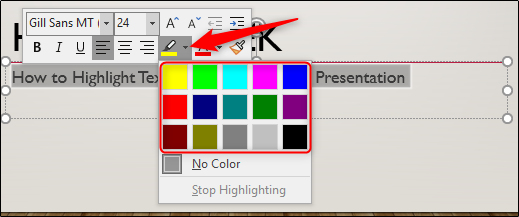
Puoi anche trovare tutte queste opzioni nella sezione “Carattere” della scheda “Home”.

Evidenziazione del testo in PowerPoint (Sottoscrittori non Office 365)
Questo metodo richiede più tempo di quanto sia difficile. Se non sei un abbonato a Office 365, non hai uno strumento di evidenziazione nativo in PowerPoint, il che significa che dovrai lavorare in una delle altre applicazioni di Office per farlo funzionare. Puoi usare Excel o Word, qualunque preferisci. Useremo Word.
Vai avanti e apri Word e inserisci il testo che desideri evidenziare e trasferire su PowerPoint.

Seleziona il testo facendo clic e tenendo premuto il pulsante sinistro del mouse e trascinando il cursore sul testo. Una volta selezionato il testo, viene visualizzata una finestra a comparsa e puoi fare clic sul pulsante Evidenzia per aggiungere l'evidenziazione. Puoi anche fare clic sulla freccia in giù per selezionare il pulsante di evidenziazione a destra per scegliere colori diversi.

E il tuo testo è ora evidenziato.

Seleziona di nuovo il testo, quindi premi Ctrl + C per copiare il testo negli Appunti e poi torna a PowerPoint.
In PowerPoint, incolla il testo dove vuoi premendo Ctrl + V. Il testo verrà ora visualizzato nella diapositiva ma senza l'evidenziazione.

Successivamente, nel menu “Opzioni Incolla” che appare, seleziona l'opzione “Mantieni formattazione sorgente”.

Il testo verrà ora visualizzato con l'evidenziazione.

Utilizzo dell'effetto Testo bagliore
Sebbene questo non sia esattamente il testo evidenziato, l'effetto è molto simile. Se non sei un abbonato a Office 365 e non vuoi aprire un'altra applicazione di Office per evidenziare il tuo testo e trasferirlo, potresti prendere in considerazione l'uso dell'effetto “Glow” di PowerPoint.
Innanzitutto, seleziona quel testo.

Successivamente, nel gruppo “Stili WordArt” della scheda “Formato”, fai clic su “Effetti di testo”.

Seleziona “Bagliore” dal menu che appare.

Apparirà un sottomenu con colori diversi per l'effetto bagliore. Se trovi quello che ti piace, vai avanti e selezionalo. In questo esempio, stiamo cercando un bagliore giallo, quindi selezioneremo “Altri colori bagliore” nella parte inferiore del menu.

Infine, selezioneremo il giallo.

Il testo ora assumerà l'effetto bagliore giallo, molto simile al testo evidenziato.

