

OneNote 2016 è un ottimo programma per prendere, archiviare e sincronizzare le note, ma se vuoi archiviare le tue note o condividerle con qualcuno che non ha un account Microsoft, puoi esportarle in altri formati di file. Ecco un rapido sguardo a come è fatto.
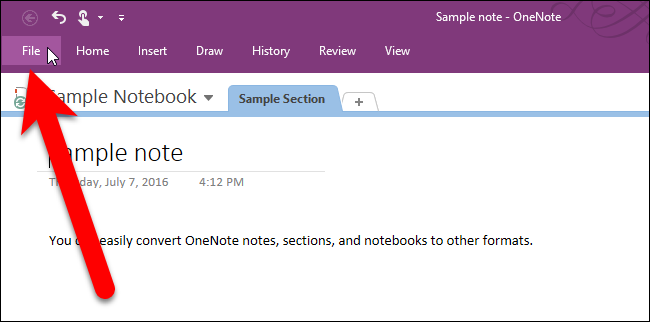
È possibile esportare le note singole o notebook completi. Apri il blocco appunti di OneNote contenente le informazioni che desideri esportare e fai clic sulla scheda “File”.
Nella schermata del backstage, fai clic su “Esporta” nell'elenco degli elementi a sinistra.

Sotto di esportazione in corso, selezionare se si desidera esportare la pagina corrente, Sezione, o l'intero notebook. Stiamo scegliendo di esportare la pagina corrente.

Esistono diversi formati disponibili per l'esportazione di pagine e sezioni. Stiamo andando a esportare la nostra pagina corrente come documento di Word, quindi si clicca su “Documento Word (* .docx)” per convertire la nostra pagina formato Word più recente. Fai clic su “Esporta”.

Per esportare i notebook, i formati disponibili sono solo OneNote pacchetto, PDF e XPS (Open XML Paper Specification).
NOTA: Un file OneNote Package è un unico archivio di file per le pagine, sezioni o interi quaderni. Contiene tutto nel tuo notebook, inclusi testo, immagini, file incorporati e audio e video, insieme in un unico file, come un file .zip, con l'estensione .onepkg. Questo formato è utile per l'archiviazione notebook o l'invio di un notebook a qualcuno, se si preferisce non condividere il notebook in linea. È possibile aprire il file .onepkg direttamente in OneNote 2016.

Sulla scatola di finestra di dialogo Salva, spostarsi in cui si desidera salvare la pagina, sezione o notebook esportato. Per impostazione predefinita, il titolo della pagina o della sezione diventa il nome del file esportato. Per cambiarlo, digita un nuovo nome per il file nella casella “Nome file”.
Se si cambia idea e si desidera esportare un intervallo diverso nel vostro notebook OneNote, selezionare un'opzione accanto a “Intervallo pagine”.
Fai clic su “Salva” per esportare la pagina, la sezione o il blocco appunti di OneNote.

Il titolo della nota e la data e l'ora di creazione sono inclusi nel file esportato.

Esportazione note di OneNote, sezioni e notebook funziona solo in OneNote 2016 (la versione desktop). Non è disponibile alcuna opzione per esportare i dati di OneNote nell'app OneNote gratuita in Windows 10. Detto questo, anche la versione desktop di OneNote 2016 è gratuita, quindi è sempre possibile utilizzarla per questo scopo, se necessario.
