

Durante la partecipazione a una videoconferenza utilizzando Zoom, a volte è necessario disattivare il microfono per tossire, eliminare i rumori di fondo o semplicemente essere educati mentre altre persone parlano. Ecco come farlo.
Disattivare l'audio utilizzando la barra degli strumenti Zoom
Per disattivare l'audio durante una riunione di Zoom, devi visualizzare la barra degli strumenti. Su un PC o Mac, posiziona il mouse sulla finestra Zoom e si aprirà. Su un iPhone, iPad o Android, tocca lo schermo fino a visualizzare la barra degli strumenti.
Individua il pulsante “Muto” (che assomiglia a un microfono) sulla barra degli strumenti. Su un Mac, PC, client Web o smartphone, la barra degli strumenti si estende nella parte inferiore dello schermo o della finestra. Su un tablet, la barra degli strumenti viene visualizzata nella parte superiore dello schermo. Fare clic o toccare il pulsante “Disattiva”.
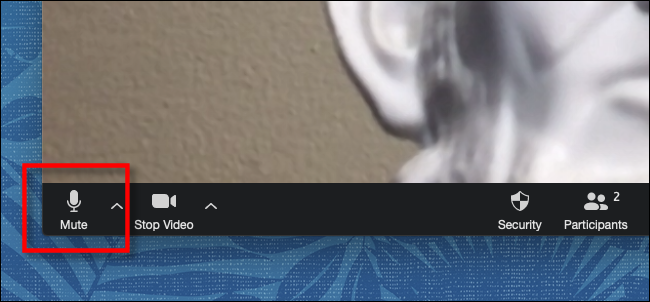
L'icona Muto si trasformerà in un microfono barrato e il testo ora dirà “Riattiva”. Il microfono è ora spento e nessuno della chiamata può sentirti.
Per riattivare il microfono, fai clic o tocca il pulsante “Riattiva” sulla barra degli strumenti.

Dopo aver fatto clic su “Riattiva”, il microfono sarà di nuovo attivo e tutti gli utenti della chiamata saranno in grado di ascoltarti.
Disattiva l'audio usando le scorciatoie da tastiera Zoom
È anche possibile silenziarti rapidamente su PC o Mac utilizzando le scorciatoie da tastiera Zoom. Se stai utilizzando un PC Windows 10, premi i tasti Alt + A per attivare e disattivare l'audio. Se stai utilizzando un Mac, puoi premere Maiusc + Comando + A per attivare e disattivare l'audio.
RELAZIONATO: Ogni scorciatoia da tastiera Zoom e come usarli
Ulteriori informazioni sul silenziamento dello zoom
Se stai organizzando una riunione Zoom piena di interruzioni o di rumori di fondo che possono distrarre, è possibile disattivare contemporaneamente l'audio di tutti i partecipanti alla chiamata utilizzando il pulsante “Disattiva tutto” nell'elenco “Partecipanti”.
E, se non stai ospitando, ma stai facendo fatica a sentire l'host sui suoni di tutti gli altri partecipanti alla conferenza, puoi usare queste scorciatoie da tastiera su PC o Mac per disattivare l'audio di tutti tranne l'host:
- Attiva / disattiva l'audio per tutti tranne l'host (PC): Alt + M
- Disattiva l'audio per tutti tranne l'host (Mac): Comando + Ctrl + M
- Riattiva l'audio per tutti tranne l'host (Mac): Comando + Ctrl + U
Felice zoom!
