

I grafici a torta sono popolari in Excel, ma sono limitati. Dovrai decidere tu stesso tra l'utilizzo di più grafici a torta o la rinuncia a una certa flessibilità a favore della leggibilità combinandoli. Se vuoi combinarli, ecco come.
Ad esempio, il grafico a torta seguente mostra le risposte delle persone a una domanda.
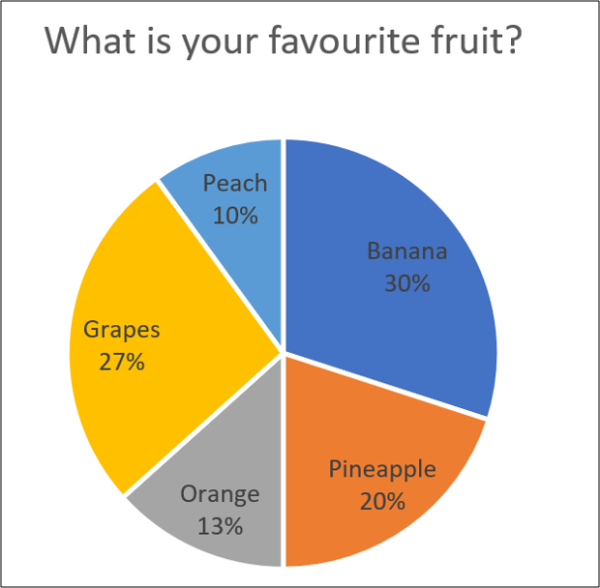
Questo va bene, ma può essere complicato se hai più grafici a torta.
I grafici a torta possono mostrare solo una serie di valori. Pertanto, se si dispone di più serie e si desidera presentare i dati con i grafici a torta, sono necessari più grafici a torta.
L'immagine seguente mostra il contributo ai ricavi totali di cinque prodotti in tre città diverse. Abbiamo un grafico a torta per ogni città con gli intervalli di dati mostrati sopra di essi.

Questo ci consente di confrontare le vendite di prodotti in diverse città. Ma ci sono complicazioni quando vogliamo cambiarle tutte in modo coerente o vederle come un'unica figura.
In questo articolo, esamineremo tre diversi approcci per combinare i grafici a torta.
Consolidare i dati da più grafici
Il primo approccio prevede la combinazione dei dati utilizzati dai grafici a torta.
Ha senso mostrare un grafico a torta anziché tre. Ciò creerebbe più spazio nel rapporto e significherebbe meno “eye tennis” dal lettore.
In questo esempio, verrà però al sacrificio del confronto tra città.
Il modo più semplice e veloce per combinare i dati dei tre grafici a torta è utilizzare lo strumento Consolida in Excel.
Consolidiamo i dati mostrati di seguito.

Fare clic su una cella sul foglio in cui sono posizionati i dati consolidati. Fare clic su Dati> Consolida sulla barra multifunzione.
Si apre la finestra Consolida.

Useremo la funzione Somma per sommare le vendite di tutte e tre le città.
Successivamente, dobbiamo raccogliere tutti i riferimenti che vogliamo consolidare. Fare clic nella casella “Riferimento”, selezionare il primo intervallo e quindi fare clic su “Aggiungi”.
Ripetere questo passaggio per gli altri riferimenti.

Seleziona la casella “Colonna sinistra” poiché il nome del prodotto è a sinistra dei valori nei nostri dati. Fai clic su “OK”.

Ora disponiamo di un intervallo consolidato da cui creare il nostro grafico a torta.
Questo grafico a torta semplifica la visualizzazione del contributo di ciascun tipo di prodotto alle entrate totali, ma perdiamo il confronto tra ogni città che abbiamo avuto con tre diversi grafici.

Combina grafico a torta in un'unica figura
Un altro motivo per cui potresti voler combinare i grafici a torta è che puoi spostarli e ridimensionarli come uno.
Fare clic sul primo grafico e quindi tenere premuto il tasto Ctrl mentre si fa clic su ciascuno degli altri grafici per selezionarli tutti.
Fai clic su Formato> Gruppo> Gruppo.

Tutti i grafici a torta sono ora combinati come un'unica figura. Si sposteranno e ridimensioneranno come un'immagine.

Scegli grafici diversi per visualizzare i tuoi dati
Sebbene questo articolo riguardi la combinazione di grafici a torta, un'altra opzione sarebbe quella di optare per un diverso tipo di grafico. I grafici a torta non sono l'unico modo per visualizzare parti di un intero.
Una buona alternativa sarebbe il grafico a colonne in pila.
Prendi i dati di esempio di seguito. Questi sono i dati utilizzati in questo articolo ma ora combinati in una tabella.

Seleziona l'intervallo di celle e fai clic su Inserisci> Grafico a colonne.

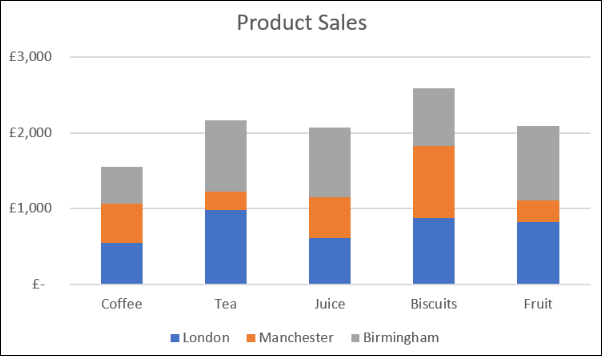
Esistono due tipi di colonne impilate tra cui scegliere. Il primo presenterà i tuoi dati come di seguito.

È come avere tre grafici a torta in un grafico.
Fa un ottimo lavoro sia mostrando il contributo dei valori in ciascuna città, sia permettendoci anche di confrontare i costi tra le città.
Ad esempio, possiamo vedere che Manchester ha prodotto i ricavi più bassi e che le vendite di tè e frutta erano basse rispetto agli altri negozi.
La seconda opzione del grafico a colonne impilate presenterebbe i tuoi dati come di seguito.

Questo utilizza una percentuale nell'asse.
Quindi perdiamo la capacità di vedere che Manchester ha prodotto le entrate più basse, ma può darci una maggiore attenzione al contributo relativo. Ad esempio, la maggior parte delle vendite dal negozio di Manchester proveniva da biscotti.
È possibile fare clic sul pulsante “Cambia riga / colonna” nella scheda Progettazione per cambiare i dati tra l'asse e la legenda.
A seconda dei motivi, esistono diversi modi per combinare i grafici a torta in un'unica figura. Questo articolo ha esplorato tre tecniche come soluzioni a tre diversi scenari di presentazione.
