

Windows Hello, una nuova funzionalità di Windows 10, ti consente di accedere al tuo computer con l'impronta digitale, il riconoscimento facciale, una chiave USB o un altro consiglio di accompagnamento. Ora ti consente di accedere ad app e siti Web anche tramite Microsoft Edge.
I diversi modi per accedere utilizzando Windows Hello
Per utilizzare Windows Hello avrai bisogno di hardware compatibile. Alcuni laptop e tablet moderni dispongono di lettori di impronte digitali e webcam compatibili con Windows Hello, quindi potrebbe funzionare immediatamente (se sei tu, passa alla sezione successiva). Se hai un laptop o un desktop pre-Hello, tuttavia, dovrai acquistare una sorta di dispositivo compatibile con Hello.
Cominciamo con i lettori di impronte digitali. Non tutti i lettori di impronte digitali funzionano con Windows Hello, ma devono essere progettati pensando a Hello. Abbiamo testato due diversi lettori di impronte digitali USB di diversi produttori (sì, solo due: non ci sono ancora molti lettori compatibili con Windows Hello). Consigliamo Eikon Mini Fingerprint Reader ($ 25). È il più economico, più piccolo e più affidabile dei due che abbiamo testato, quindi non c'è motivo di non seguirlo.
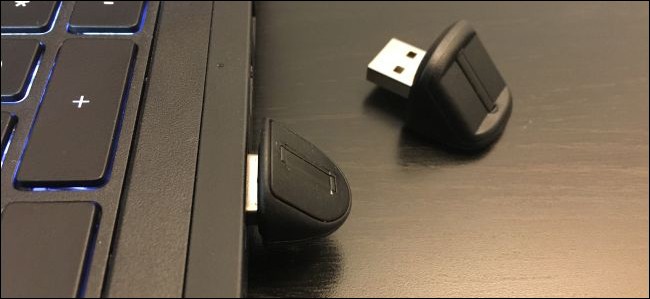
Il lettore di impronte digitali USB SideSwipe compatto BIO-key ($ 40) è ufficialmente approvato e venduto da Microsoft, ma non ha funzionato altrettanto bene nei nostri test. A volte abbiamo dovuto scorrere più volte per accedere con il lettore di chiavi BIO, ma non abbiamo mai dovuto scorrere più di una volta con il lettore Eikon. Quindi consigliamo di utilizzare l'Eikon.
Entrambi i lettori sono progettati per laptop, sebbene siano disponibili versioni desktop con cavo collegato.
Puoi anche acquistare webcam compatibili con Windows Hello che ti collegheranno automaticamente al tuo PC guardando anche il tuo viso. Tuttavia, la selezione di webcam compatibili con Windows Hello è piuttosto terribile. L'hardware RealSense di Intel supporta Windows Hello, ma Intel lo vende solo come kit di sviluppo. La webcam Razer Stargazer (mostrata di seguito) incorpora l'hardware Intel RealSense e dovrebbe funzionare con Windows Hello, ma è un enorme $ 150, per non parlare di alcune recensioni meno che stellari. La periferica di gioco Eye Tracking di $ 129 Tobii afferma anche di supportare Windows Hello. Non abbiamo testato nessuno di questi dispositivi.
Queste webcam promettono il riconoscimento facciale sul tuo PC esistente, ma potresti voler aspettare future webcam compatibili con Windows Hello con solide recensioni.
Secondo quanto riferito, Microsoft sta lavorando a una funzionalità di “blocco dinamico” nota internamente come “Arrivederci di Windows”. Questa funzione sarà in grado di bloccare automaticamente il tuo PC quando ti allontani da esso. Non è chiaro se questa funzione utilizzerà le webcam abilitate per Windows Hello per verificare se sei ancora sul tuo PC, ma Microsoft renderebbe queste webcam più interessanti se lo fa.

Grazie all'aggiornamento dell'anniversario di Windows 10, ora puoi utilizzare alcuni “dispositivi associati” per accedere al tuo PC con Windows Hello. Ad esempio, ora è possibile utilizzare una chiave USB YubiKey per eseguire l'autenticazione con il PC.
L'uso di un YubiKey in questo modo non è così sicuro come usarlo per bloccare i tuoi account Google o LastPass. Devi ancora impostare un PIN e una password per il tuo computer. Se qualcuno non ha la chiave USB, può comunque tentare di accedere indovinando il PIN o la password. Un YubiKey che porti con te sul tuo portachiavi potrebbe essere più conveniente che digitare un lungo PIN numerico, ma non c'è modo di richiedere un YubiKey fisico per accedere.

Altri dispositivi di accompagnamento sono ora disponibili mentre gli sviluppatori sperimentano il nuovo Companion Device Framework. La Nymi Band è un dispositivo indossabile che ti consente di accedere al tuo dispositivo indossando la fascia e toccandola. La band legge il battito del tuo cuore per confermare che sei tu e non qualcun altro che indossa la band.
La Seos Card di HID Global è un dispositivo associato che utilizza NFC. Tocca la scheda su un PC abilitato NFC per accedere. Le aziende potrebbero assegnare badge ai dipendenti con questa tecnologia integrata e i dipendenti potrebbero utilizzarla per accedere ai PC, ad esempio.
Il servizio di accesso SecurID di RSA può essere installato su uno smartphone. Puoi quindi utilizzare lo smartphone per sbloccare automaticamente il PC se ti trovi nelle vicinanze. Potrebbe inoltre essere necessario fornire l'app o l'impronta digitale all'app prima di poter accedere al PC, in base a dettagli quali la posizione dello smartphone e del PC, la distanza del dispositivo dal PC e la durata del PC bloccato. Questo servizio è chiaramente destinato più alle organizzazioni più grandi che ai singoli utenti di PC.

RELAZIONATO: Novità di Creators Update di Windows 10
Mentre Microsoft non ha fatto un annuncio ufficiale, ci sono prove che Microsoft sta lavorando per consentire a Windows Hello di funzionare con l'app Cortana su qualsiasi smartphone in Creators Update di Windows 10. Il tuo telefono Android, iPhone o persino Windows Phone potrebbe un giorno diventare un dispositivo associato che puoi utilizzare per sbloccare il PC.
Come configurare Windows Hello con un'impronta digitale o una webcam
Se disponi di hardware compatibile con Windows Hello, vai su Impostazioni> Account> Opzioni di accesso. Se non hai impostato un PIN, dovrai prima creare un PIN da qui.

Se disponi di hardware compatibile con Windows Hello, vedrai “Impronta digitale” o “Faccia” sotto Windows Hello qui. Fare clic sul pulsante “Aggiungi” per aggiungere un'impronta digitale o sul pulsante “Imposta” per impostare il riconoscimento facciale.
Vedrai qui un messaggio “Windows Hello non è disponibile su questo dispositivo” se invece non disponi di hardware compatibile con Windows Hello.

Windows ti guiderà nell'impostazione dell'impronta digitale o del riconoscimento facciale, ad esempio scorrendo il lettore di impronte digitali fino a quando non riconosce l'impronta digitale completa.

Se hai aggiunto un'impronta digitale, puoi fare clic su “Aggiungi un altro” per aggiungere un'altra impronta digitale.

Come configurare Windows Hello con un dispositivo YubiKey o un altro compagno
Dovrai installare l'app appropriata da Windows Store per configurare Windows Hello utilizzando un dispositivo associato.
Per configurare un Windows Hello con un YubiKey, apri l'app di Windows Store, cerca “YubiKey” e installa l'app YubiKey per Windows Hello. Avvia l'app e segui le istruzioni, inserendo il tuo YubiKey nella porta USB del tuo computer. Se hai un YubiKey più vecchio, potresti dover apportare alcune modifiche alla configurazione. Yubico ha una pagina di aiuto con ulteriori istruzioni.
Per configurare Windows Hello con una banda Nymi, scarica l'applicazione dispositivo Nymi Companion. Esegui l'app e utilizzala per configurare il braccialetto per Windows Hello.
Se stai utilizzando un altro dispositivo associato, consulta le istruzioni del produttore del dispositivo per assistenza sulla configurazione. La documentazione dovrebbe indicare l'applicazione corretta.

Come accedere a Windows con Windows Hello
Ora puoi accedere a Windows usando Windows Hello. Non devi fare nulla di speciale. Nella schermata di accesso o di blocco, fai scorrere il dito sul lettore di impronte digitali. Se stai utilizzando il riconoscimento facciale, dovresti solo essere in grado di sederti sul tuo computer e dovrebbe automaticamente notare che sei lì e accedere per te. Puoi farlo direttamente dalla schermata di blocco.
Se stai utilizzando un YubiKey, inserisci YubiKey nella tua porta USB e premi il pulsante su di esso. Se stai utilizzando un altro dispositivo associato, fai tutto ciò che il dispositivo richiede, ad esempio toccando la banda Nymi se ne indossi uno.
Windows Hello non sarà l'unico modo per accedere. Puoi continuare a utilizzare il PIN o la password per accedere selezionandolo nella schermata di accesso.

Come accedere ad app e siti Web con Windows Hello
RELAZIONATO: Novità dell'aggiornamento dell'anniversario di Windows 10
Con l'aggiornamento dell'anniversario di Windows 10, Microsoft ha esteso Windows Hello ad app e siti Web. Le app che usano Windows Hello mostreranno una finestra di dialogo “Assicurati che tu sia” e ti chiederanno di autenticarti con il tuo dispositivo Windows Hello.
Le app di Windows universali possono ora utilizzare Windows Hello per autenticarti, proprio come le app bancarie e altre app sensibili utilizzano i sensori di impronte digitali su iPhone e telefoni Android per autenticarti. Ad esempio, l'app Enpass per la gestione delle password ti consente di sbloccare il database delle password con Windows Hello anziché digitare la password principale.
Microsoft Edge ora consente di utilizzare Windows Hello per accedere ai siti Web. Questo utilizza la nuova specifica FIDO U2F che Google utilizza per i suoi token di sicurezza fisica. Sarai in grado di accedere a un sito Web, ad esempio il tuo sito Web di banking online, una volta con la tua password. Sarai quindi in grado di configurare Windows Hello in modo da poter accedere rapidamente in futuro senza digitare la password per quel servizio.
Questa funzione non è molto diffusa al momento, ma Microsoft la sta mostrando sul sito Web Windows Hello Test Drive. Più siti Web e browser potrebbero supportarlo in futuro.

Windows Hello può anche essere utilizzato per autenticarsi rapidamente quando si effettua un acquisto anche in Windows Store. Invece di digitare la password, è possibile utilizzare un'impronta digitale memorizzata o il riconoscimento facciale per autenticare l'acquisto.
