

Google fa questa cosa in cui utilizza nomi errati per i prodotti. Quindi riutilizza questi nomi per altri prodotti, confondendo tutti. È il caso di Smart Lock, che è tecnicamente tre cose diverse, a seconda che tu stia parlando di Android, Chromebook o password.
Ecco le tre diverse cose che si trovano sotto il nome Smart Lock:
- Smart Lock per Android: Mantiene il dispositivo sbloccato quando vengono soddisfatti determinati criteri.
- Smart Lock per password: Sincronizza le tue password su Chrome e Android.
- Smart Lock per Chromebook: Utilizza il tuo dispositivo Android per sbloccare il Chromebook.
Quindi, due di queste cose sono per la sicurezza dei dispositivi, ma l'altra è per le password. Davvero … non ha molto senso. Ecco uno sguardo da vicino a ciascuno.
Smart Lock per Android
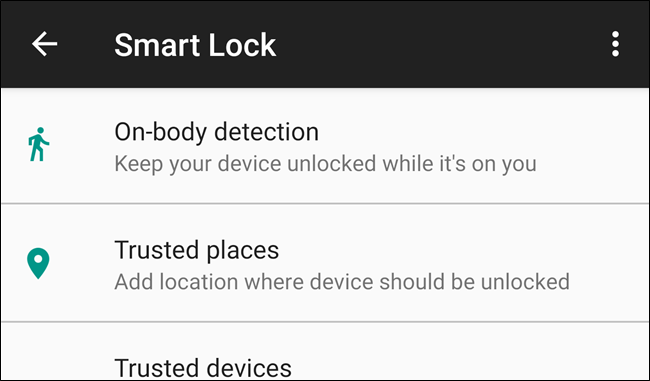
Smart Lock per Android è stato il primo prodotto della “famiglia” di Smart Lock. È un modo per bypassare la schermata di blocco del telefono in una delle seguenti situazioni:
- Rilevazione sul corpo: Mantiene sbloccato il dispositivo quando lo stai trasportando.
- Luoghi affidabili: Mantiene il tuo dispositivo sbloccato in un'area geotermica specifica dell'utente, come casa o lavoro.
- Dispositivi affidabili: Mantiene sbloccato il dispositivo quando è collegato a specifici dispositivi Bluetooth.
- Faccia fidata: Come il Face ID di Apple, ma male.
- Partita vocale: Consente a Google Assistant di sbloccare il dispositivo quando il tuo la voce viene rilevata.

La maggior parte di queste sono buone idee in teoria e funzionano bene. Il rilevamento sul corpo è discutibile, perché il dispositivo non ha modo di determinare il corpo del telefono: è il tuo corpo o il tuo dispositivo è stato rubato? Non fico.
Trusted Places è piuttosto utile, sebbene dipenda dall'alta precisione della posizione per essere utile. In pratica, può essere un po 'burlone, quindi il tuo chilometraggio può variare.
Di tutte le funzionalità di Smart Lock, Trusted Devices è probabilmente il migliore, soprattutto se si dispone di una sorta di dispositivo indossabile. In questo modo puoi semplicemente definire il tuo smartwatch o fitness tracker come un dispositivo affidabile e finché il telefono si trova nel raggio d'azione, rimarrà sbloccato. Ma se il telefono venisse smarrito o rubato, la schermata di blocco verrebbe automaticamente attivata. È il migliore dei due mondi: sicuro quando ne hai bisogno, ma comodo quando il telefono è nelle vicinanze.
Puoi trovare queste funzionalità in Impostazioni> Sicurezza> Smart Lock.
Smart Lock per password
Viviamo in un mondo basato sui servizi ora e ogni servizio ha il proprio login. Di conseguenza, probabilmente hai dozzine (o più) di password memorizzate … da qualche parte. Forse usi LastPass o 1Password. Forse provi a ricordarli tutti (buona fortuna!).

Ma se lasci che Chrome memorizzi le tue password, è qui che entra in gioco Smart Lock for Passwords: non solo mantiene sincronizzate le tue informazioni pertinenti su tutte le installazioni di Chrome, ma ora è compatibile con le app Android.
RELAZIONATO: Come impostare il gestore di compilazione automatica preferito in Android Oreo
Ad esempio, se mantieni la tua password Netflix memorizzata in Chrome, Smart Lock ti accederà automaticamente all'app quando la installi sul tuo telefono, senza interazione. Apri semplicemente l'app Netflix e Smart Lock fa il suo dovere. È super conveniente.
Funziona anche con il servizio di compilazione automatica di Android, quindi puoi accedere facilmente ad app o siti Web che potrebbero non supportare ancora gli accessi automatici.
Smart Lock per Chromebook
Smart Lock per Chromebook è la più semplice di tutte le funzionalità di Smart Lock, perché fa solo una cosa: sblocca il Chromebook quando il tuo telefono Android è nelle vicinanze.

Lo fa stabilendo una rapida connessione Bluetooth con il telefono. Poiché utilizza il Bluetooth, è anche piuttosto inaffidabile. In realtà, finisce per essere più veloce digitare la password (o il PIN, se lo hai abilitato) piuttosto che aspettare che il Chromebook trovi il tuo telefono e si sblocchi.
Quindi è una buona idea in teoria, ma non tanto in pratica. Se vuoi provarlo tu stesso, puoi trovarlo in Impostazioni> Blocco schermo> Smart Lock per Chromebook. Assicurati che il Bluetooth sia attivo, altrimenti l'impostazione non verrà visualizzata. Abbiamo anche un eccellente primer sull'impostazione e l'utilizzo della funzione.
RELAZIONATO: Utilizza Smart Lock per sbloccare automaticamente il tuo Chromebook con il tuo telefono Android
