

La creazione di un'introduzione per il tuo PowerPoint utilizzando la scansione del testo di Star Wars durante la scena iniziale è un modo eccellente per affascinare il tuo pubblico, rendendolo più interessato e coinvolto nella tua presentazione.
Creazione della scansione introduttiva di Star Wars in PowerPoint
Per prima cosa, devi aggiungere un'immagine di un cielo notturno stellato come sfondo della nostra diapositiva. Individua l'immagine online o, se la fortuna è dalla tua parte e hai una buona fotocamera a portata di mano, vai fuori e prendine una tu.
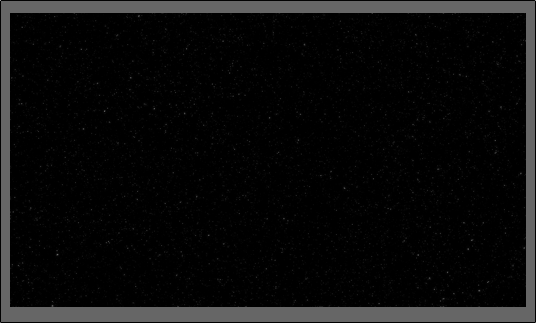
Dopo aver posizionato l'immagine in PowerPoint, dovrai inserire una casella di testo in modo da poter inserire il nostro testo introduttivo. Per aggiungere una casella di testo, fare prima clic sulla scheda “Inserisci”.

Quindi, fai clic sul pulsante “Casella di testo”.

Fare clic e trascinare per disegnare la casella di testo. Assicurati di essere un po 'generoso sulla dimensione della casella di testo.

Assicurarsi che l'immagine sia impostata per essere dietro il testo. Quando sei pronto, inserisci il testo che desideri venga visualizzato.
Lo stile del carattere è leggermente cambiato nei film più recenti, ma se stai cercando di deridere almeno da vicino lo stile del testo della versione originale del 1977, dovrai impostare il carattere come segue:
- Colore: oro (rosso 250, verde 190, blu 0)
- Stile carattere: Notizie Gothic MT; Grassetto
- Dimensione carattere: 44 pt.
- Allineamento: giustificato
Dopo aver modificato le impostazioni, dovresti avere qualcosa di simile al seguente:

Ora è il momento di cambiare la prospettiva del testo. Innanzitutto, seleziona la casella di testo.

Quindi, passa alla scheda “Formato” e quindi fai clic sul pulsante “Effetti di testo”.

Dal menu a discesa che appare, seleziona “Rotazione 3D”.

Apparirà un altro menu. Qui, seleziona l'opzione “Prospettiva rilassata moderatamente” dal gruppo “Prospettiva”.

Quindi, torna al menu in cui abbiamo selezionato la nostra prospettiva, ma questa volta seleziona “Opzioni rotazione 3D” in basso.

Il riquadro “Formatta forma” apparirà sul lato destro. Vicino al fondo, cambia il valore di “Rotazione Y” a 320 gradi e l'opzione “Prospettiva” a 80 gradi.

La parte successiva è un po 'complicata: devi posizionare la casella di testo in modo che la parte superiore del testo sia nella parte inferiore della diapositiva. È inoltre necessario assicurarsi che il testo sia centrato. Per fare ciò, fai clic e trascina la casella di testo. Regola la larghezza della casella di testo per rendere la riga superiore del testo della stessa larghezza (o vicino alla stessa larghezza) della diapositiva.

Quindi, vai alla scheda “Animazioni” e seleziona la freccia giù in basso a destra nel gruppo “Animazione”.

Nella parte inferiore del menu che appare, seleziona “Altri percorsi di movimento”.

Apparirà il menu “Cambia tracciato animato”. Qui, seleziona “Su”, quindi fai clic su “OK”.

Vedrai apparire una freccia rossa e verde, che indica rispettivamente la fine e l'inizio dell'animazione. Fai clic e trascina la freccia rossa nella parte superiore della diapositiva. Tieni premuto il tasto Maiusc mentre trascini per mantenere la linea dritta.

Ora vai al gruppo “Animazioni avanzate” e seleziona l'opzione “Aggiungi animazione”.

Seleziona l'animazione “Cresci / Riduci” dal gruppo “Enfasi”.

Torna al gruppo “Animazione avanzata” e seleziona “Riquadro animazione”.

Apparirà un riquadro sul lato destro della finestra, che mostra le animazioni selezionate. Qui, fai doppio clic sull'animazione “Su”.

Apparirà una finestra che presenta diverse opzioni per l'animazione Su. Qui, modifica le impostazioni “Inizio regolare” e “Fine regolare” su zero, quindi fai clic su “OK”.

Quindi, fai doppio clic sull'animazione “Cresci / Riduci” dall'elenco per visualizzare la finestra delle impostazioni. Nella sezione “Impostazioni”, fai clic sulla freccia accanto all'opzione “Dimensioni”. Nel menu a discesa che appare, inserire “10%” nell'opzione “Personalizzato” e quindi premere Invio.

Vai alla scheda “Temporizzazione” e seleziona la freccia accanto all'opzione “Avvia”. Seleziona “Con precedente”, quindi fai clic su “OK”.

Ora, è necessario regolare la lunghezza dell'animazione “Su”. Per impostazione predefinita, la durata dell'animazione è di soli due secondi, il che è troppo veloce.

Per regolare i tempi, fai clic e prendi la fine della barra colorata accanto all'animazione. I tempi dipendono dalla quantità di testo che hai. Imposteremo la nostra su 30 secondi.

Fai lo stesso per la tua animazione Grow / Shrink.
Ora, dobbiamo aggiungere una forma che utilizza la stessa immagine dello sfondo. Vai alla scheda “Inserisci” e seleziona l'opzione “Forme” dal gruppo “Illustrazioni”.

Apparirà un menu a discesa. Seleziona “Rettangolo” dal gruppo “Rettangoli”.

Disegna il rettangolo in modo che copra la metà superiore della diapositiva.

Ora dobbiamo rimuovere il contorno del rettangolo. Assicurati che la forma sia selezionata, quindi vai alla scheda “Home” e fai clic su “Contorno forma”.

Dal menu a discesa che appare, seleziona “Nessun contorno”.

Successivamente, dobbiamo dare alla forma la stessa immagine del nostro sfondo. Per fare ciò, torna al gruppo “Disegno” e seleziona “Riempimento forma”.

Dal menu a discesa, seleziona “Immagine”. Cerca la posizione dell'immagine che hai utilizzato per lo sfondo e selezionala.

Ora avrai quello che sembra essere un solido background. Il punto della forma è che il testo scompaia dietro di esso.
Se ora dovessi riprodurre la presentazione, il testo scomparirebbe all'improvviso. Per un'uscita più regolare, dai bordi morbidi alla tua forma. Per fare ciò, seleziona la forma e vai alla scheda “Formato” e seleziona “Effetti immagine” dal gruppo “Stili immagine”.

Seleziona “Bordi morbidi” dal menu a discesa.

Nel gruppo “Variazioni bordi morbidi”, selezionare l'ultima opzione per i bordi più morbidi.

Questo! Non resta che stupire il tuo pubblico con la tua presentazione creativa!
