
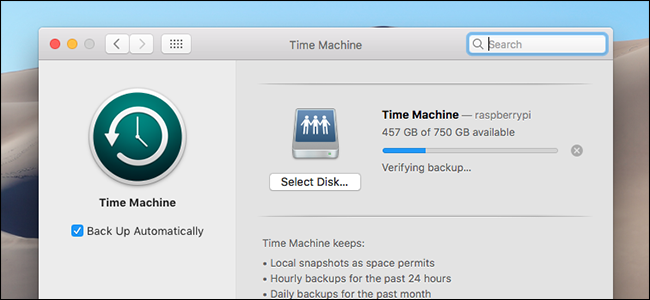
Esegui regolarmente il backup del tuo Mac con Time Machine, ma come fai a sapere che funziona?
RELAZIONATO: Qual è il modo migliore per eseguire il backup del mio computer?
Ci sono alcuni modi per verificare. Se esegui il backup sulla rete, uno strumento integrato ti consente di verificare che il tuo backup non sia danneggiato. Se esegui il backup su una USB locale, questo strumento non funzionerà, ma ci sono altri modi in cui puoi sbirciare all'interno dei tuoi backup e assicurarti che tutto funzioni. Questi strumenti sono utili anche se utilizzi un'unità di rete, quindi andiamo avanti e immergiamoci.
Backup in rete: verifica dalla barra dei menu
Forse hai comprato una Time Capsule per il backup. Forse usi un'unità connessa a un altro Mac sulla tua rete. O forse hai usato il nostro tutorial per eseguire il backup su un Raspberry Pi usando Time Machine.
Qualunque sia la tua configurazione, se esegui il backup del Mac sulla rete, è disponibile un'opzione integrata per la verifica. Questa è una funzionalità relativamente nuova, quindi funzionerà solo con i backup creati da macOS 10.12 (Sierra) o Mac OS X 10.11 (El Capitan).
Innanzitutto, aggiungi l'icona Time Machine alla barra dei menu, se non l'hai già fatto. Vai su Preferenze di Sistema> Time Machine, quindi seleziona l'opzione nella parte inferiore della finestra.

Quindi, fai clic sull'icona Time Machine nella barra dei menu.

Quindi, tieni premuto il tasto Opzione e apparirà un'opzione “Verifica backup”.

Fai clic sull'opzione “Verifica backup”. (Se il backup non è in rete o è stato creato da una versione precedente di macOS, l'opzione potrebbe essere disattivata.) Il Mac inizierà a verificare il backup.

Il tuo Mac in realtà lo fa regolarmente, ma non c'è nulla di male nel farlo manualmente di tanto in tanto, in particolare se pensi che ci possa essere un problema. Se vuoi seguire da vicino i progressi, apri di nuovo il pannello Time Machine in Preferenze di Sistema.
Il tuo Mac sta confrontando il tuo backup con i checksum che ha in archivio. Se c'è un problema, lo scoprirai tramite una notifica. Se non ricevi mai alcuna notifica, non hai problemi di cui preoccuparti.
Unità non in rete: esegui alcuni comandi
Se il backup di Time Machine viene eseguito localmente, ad esempio se si esegue il backup su un disco rigido esterno tramite USB, non è possibile utilizzare il metodo della barra dei menu per verificare le unità. Ma ci sono alcune cose che puoi fare.
La cosa più semplice è avviare Time Machine e provare a ripristinare alcuni file che hai eliminato. Collega l'unità di backup, quindi avvia Time Machine, che si trova nella cartella Applicazioni.

Torna indietro nel tempo e trova alcuni file che sai di aver eliminato. Puoi premere la barra spaziatrice per visualizzarne l'anteprima o anche ripristinarla. Se i file che ti aspetti di essere lì sono presenti ed è possibile visualizzarli in anteprima, è molto probabile che il tuo backup sia funzionante.
Ma se desideri maggiori dettagli e la certezza che le cose funzionino, apri il Terminale, che puoi trovare in Applicazioni> Utilità. genere tmutil compare -s, quindi premi Invio e il tuo Mac confronterà i contenuti del tuo Mac con quelli del tuo backup. Il processo richiederà del tempo e i risultati scorreranno.
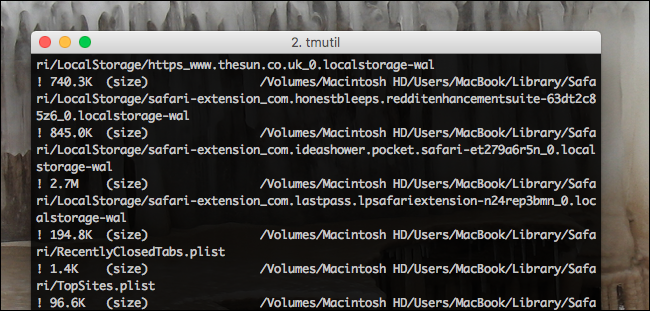
Il primo personaggio ti parla del file.
- UN
!prima che un file significhi che il file specificato è stato modificato. - UN
+prima che un file significhi che il file specificato è nuovo. - UN
-prima che un file significhi che il file specificato è stato eliminato.
Il processo richiederà un po 'di tempo, non è insolito che il processo richieda 15 minuti o anche mezz'ora. Al termine, verrà visualizzato un riepilogo della differenza tra il computer e l'unità di backup.

Se non sei sicuro anche dopo tutto questo, puoi verificare e riparare il tuo disco rigido usando Utility Disco. Basta avviare l'applicazione e fare clic su “Pronto Soccorso” sul disco rigido. Il tuo disco verrà scansionato per eventuali errori e lo strumento tenterà anche di risolverli se necessario.
Tra queste tre opzioni, dovresti avere una buona idea se i tuoi backup funzionano o no.
