

Quasi tutti hanno cancellato accidentalmente un file prima. Che si tratti di immagini di famiglia o documenti importanti, tutti i file sono solo dati sul tuo disco rigido e tali dati non scompaiono esattamente dopo averli eliminati. Esistono molti modi per recuperarli dopo essere stati inviati alla spazzatura.
Oggi ti mostreremo un paio di modi per recuperare quei file, perché anche quando le cose vengono eliminate, non sono sempre completamente sparite. E speriamo che se uno dei metodi non funziona, uno degli altri funzionerà.
Mantenere backup regolari per impedire la cancellazione in primo luogo

macOS Time Machine è un ottimo modo integrato per gestire automaticamente i backup. Se hai un vecchio disco rigido esterno in giro (o qualche soldo di riserva per uno nuovo), collegalo e vai a Preferenze di Sistema> Time Machine> Seleziona disco di backup. È possibile selezionare il disco rigido esterno e attivare i backup automatici.

Time Machine esegue il backup sicuro dei dati del tuo computer sul disco rigido esterno e puoi navigare indietro nel tempo attraverso le vecchie versioni dei tuoi file.
Se non ti fidi del tuo vecchio disco rigido (o desideri un backup offsite aggiuntivo), puoi sempre utilizzare qualcosa come Arq, che ti consente di eseguire il backup sul cloud utilizzando la tua istanza AWS S3, Google Drive o Dropbox.
Controlla il cestino
Colpire “Elimina” in realtà non elimina i file. Li manda nel cestino, che devi svuotare manualmente per sbarazzartene per sempre.

Il cestino si trova di solito alla fine del dock. Fai clic destro e fai clic sul comando “Apri”. Dovrebbe fornirti un elenco di file che hai eliminato di recente, almeno dall'ultima volta che l'hai svuotato. E se non l'hai svuotato da un po ', farlo potrebbe farti tornare un po' di spazio su disco.
Controlla gli altri bidoni della spazzatura
Se il tuo file è stato archiviato su un'unità flash USB o un disco rigido esterno, quelli hanno il loro Cestino puoi controllare i file eliminati. Tuttavia, sono nascosti per impostazione predefinita, quindi devi scavare un po '.

Ogni volta che usi un'unità esterna, il tuo Mac crea un sacco di cartelle nascoste a partire da un punto per aiutare l'unità a funzionare meglio con macOS. Una di queste cartelle nascoste è “.Trash” e contiene il cestino per quell'unità.
Abilita i file nascosti in Sierra o versioni successive
Se stai usando macOS Sierra o versione successiva, puoi visualizzare i file nascosti in Finder semplicemente usando MAIUSC + CMD +. tasto di scelta rapida (questo è il tasto punto).
Se stai utilizzando una versione precedente di OS X.
Puoi abilitare i file nascosti nel Finder eseguendo i seguenti comandi in Terminale. Premi Comando + Spazio e digita “Terminale” per visualizzarlo. Al prompt, incolla queste due righe una alla volta, premendo Invio dopo ogni riga:
defaults write com.apple.finder AppleShowAllFiles TRUE

killall Finder
Dopo aver eseguito questi comandi, dovresti essere in grado di vedere la cartella “.Trashes”. Puoi anche svuotarlo dal Finder per liberare spazio su una chiavetta USB.
Se vuoi smettere di mostrare i file nascosti (sono nascosti per un motivo e ce ne sono molti), puoi eseguire di nuovo gli stessi comandi nel Terminale, ma sostituisci “TRUE” con “FALSE” sulla prima riga:
defaults write com.apple.finder AppleShowAllFiles FALSE

killall Finder
Questo dovrebbe ripulire le cose per te.
Se tutto il resto fallisce, utilizzare Disk Drill
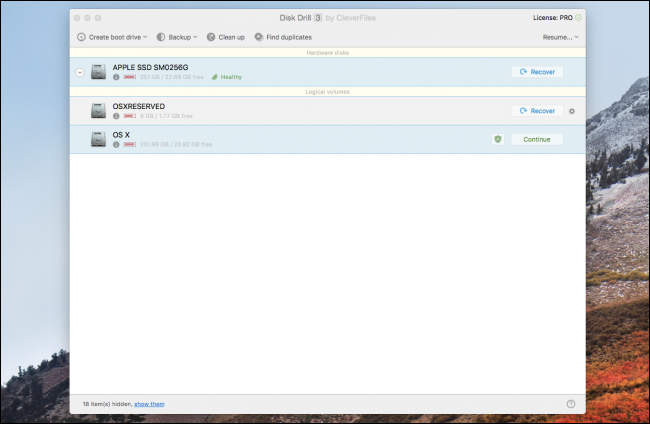
Anche quando si svuota il cestino, i file eliminati non vengono rimossi immediatamente dal disco rigido. Invece, macOS li contrassegna come spazio disponibile. I tuoi dati sono ancora lì fino a quando non vengono sovrascritti da qualcos'altro. Ciò significa che se si dispone di un'app in grado di leggere i file direttamente dal disco rigido, è possibile recuperarli completamente se lo si fa abbastanza rapidamente dopo l'eliminazione.
Uno strumento che lo fa molto bene è Disk Drill. Esegue la scansione del disco rigido per eventuali file che sono ancora in attesa di essere sovrascritti e li recupera per te, riportando i tuoi documenti dalla tomba del computer.
Tieni presente che eventuali dati aggiuntivi che hai inserito sul tuo disco rigido potrebbero sovrascrivere i file, quindi se sei più cauto, scarica Disk Drill su un altro computer e inseriscilo in un'unità flash. L'ultima cosa che vuoi è quel download sovrascrivendo i dati che vuoi recuperare.
Quando lo apri per la prima volta, Disk Drill ti chiederà di selezionare il disco ed eseguire una scansione. Seleziona OS X se desideri scansionare il tuo disco principale. La scansione potrebbe richiedere alcuni minuti, ma al termine, ti verrà presentato un elenco di file eliminati di recente. Molti di questi sono spazzatura, ma se sai cosa stai cercando (foto, ad esempio) puoi ordinarli e aprire le cartelle che desideri. La maggior parte dei file dovrebbe trovarsi nella directory home con il tuo nome.

Dopo aver trovato i file, fai clic con il pulsante destro del mouse, scegli l'opzione “Ripristina”, quindi seleziona la directory in cui desideri salvare i file recuperati. Idealmente, è necessario utilizzare un'unità esterna per impedire la sovrascrittura di altri file. Per questa dimostrazione, ho appena usato il mio disco rigido e ha funzionato bene.

Se tutto va bene, dovresti vedere i tuoi file recuperati apparire nella directory che hai scelto. Ho eliminato uno screenshot sul mio desktop, svuotato il Cestino e poi sono stato in grado di recuperarlo con Disk Drill, intatto al 100%.
Le tue probabilità di recupero diminuiranno per i file più vecchi, poiché il tuo computer ha avuto più tempo per sovrascriverli, quindi è meglio agire rapidamente dopo aver scoperto di aver eliminato un file accidentalmente.
Si noti che sarà necessario acquistare la versione completa di Disk Drill per recuperare i file. La versione gratuita cerca solo i file e ti mostra che esistono. Questo non è poi così male, perché almeno puoi verificare che i tuoi file siano lì prima di acquistare l'app.
L'eccezione a ciò è se Disk Drill è già installato, è possibile utilizzare il loro “Recovery Vault” per tenere traccia dei file eliminati e salvarne una copia quando li si elimina. Questo assicura che ogni volta che rimuovi accidentalmente qualcosa, puoi sempre recuperarlo ed è una funzione completamente gratuita. Utilizza però spazio extra sul disco rigido, quindi non è per tutti.
Disk Drill non è l'unico strumento di recupero dati in circolazione. PhotoRec è un'app gratuita in grado di recuperare foto e altri file, anche se è un po 'più difficile da usare. Esistono altre opzioni commerciali, come Data Rescue ed EaseUS, ma condividono tutte lo stesso prezzo di Disk Drill. Nel complesso, molti di questi strumenti avranno basse percentuali di successo e Disk Drill è utile per poter vedere quali file sono intatti prima dell'acquisto.
Crediti immagine: Shutterstock
