

Se hai mai notato un processo chiamato “Windows Shell Experience Host” nella finestra Task Manager, potresti provare una fugace curiosità e continuare la tua attività. Ecco cos'è questo processo e perché occasionalmente può consumare CPU e memoria di alcune persone.
RELAZIONATO: Che cos'è questo processo e perché è in esecuzione sul mio PC?
Questo articolo fa parte delle nostre serie in corso che spiegano vari processi trovati in Task Manager, come Runtime Broker, svchost.exe, dwm.exe, ctfmon.exe, rundll32.exe, Adobe_Updater.exe e molti altri. Non sai quali sono questi servizi? Meglio iniziare a leggere!
Che cos'è il processo “Windows Shell Experience Host”?
“Windows Shell Experience Host” è una parte ufficiale di Windows. È responsabile della presentazione di app universali in un'interfaccia con finestre. Gestisce anche diversi elementi grafici dell'interfaccia, come il menu Start e la trasparenza della barra delle applicazioni e i nuovi elementi visivi per i flyout dell'area di notifica: orologio, calendario e così via. Controlla anche alcuni elementi del comportamento dello sfondo del desktop, come cambiare lo sfondo quando lo si imposta sulla presentazione.

Quando Windows 10 è stato distribuito per la prima volta, molte persone hanno avuto problemi con “Windows Shell Experience Host” che si è scatenato con l'utilizzo della CPU e della memoria. Mentre il numero di problemi riscontrati è diminuito, probabilmente a causa degli aggiornamenti da allora, alcune persone continuano a segnalare questi problemi.
Ok, allora perché utilizza così tanta CPU e memoria?
Durante le normali operazioni, “Windows Shell Experience Host” non consumerà alcuna CPU, occasionalmente aumentando fino a qualche punto percentuale quando si cambiano gli elementi grafici, ma poi si ridurrà a zero. Il processo in genere copre circa 100-200 MB di utilizzo della memoria. Vedrai anche che salgono di tanto in tanto, ma si sistemano subito. Se vedi che il processo consuma regolarmente più CPU o memoria rispetto a quella — alcune persone vedono una CPU costante del 25-30% o diverse centinaia di MB di utilizzo della memoria, ad esempio — allora hai un problema da risolvere.

Quindi, come risolvi il tuo problema? Inizieremo assicurandoci che il tuo PC e le tue app universali vengano aggiornati e quindi vengano analizzate alcune altre potenziali cause del problema.
Aggiorna il tuo PC e le app universali
RELAZIONATO: Come mantenere aggiornati PC e app Windows
Inizia assicurandoti che Windows sia aggiornato. È possibile che ci sia già una soluzione che ti sta aspettando. Successivamente, dovresti assicurarti che tutte le tue app universali siano aggiornate. Apri Windows Store, fai clic sull'icona utente accanto alla barra di ricerca, quindi seleziona “Download e aggiornamenti”.

Nella finestra “Download e aggiornamenti”, fai clic sul pulsante “Verifica aggiornamenti”, quindi, se sono disponibili aggiornamenti, fai clic su “Aggiorna tutto”.

Dopo l'aggiornamento, attendere e vedere se il problema è stato risolto. In caso contrario, passare a sperimentare alcune potenziali cause comuni di problemi con il processo “Windows Shell Experience Host”.
Controllare queste potenziali cause comuni
Se i problemi persistono anche dopo aver aggiornato tutto, il passaggio successivo consiste nell'esaminare alcune potenziali cause comuni. Prova questi uno alla volta e vedi se il tuo problema è stato risolto. In caso contrario, ripristinare le modifiche e passare al successivo.
Di gran lunga la causa più comune di questo problema sembra essere l'utilizzo di uno sfondo di presentazione in Windows. Non succede a tutti, ovviamente, ma quando lo fa, vedrai qualche centinaia di MB in più di memoria consumati ogni volta che cambia lo sfondo, che non viene rilasciato dopo la modifica. Potresti anche vedere un picco di utilizzo della CPU al 25% circa e non stabilizzarti. Per testare questa potenziale causa, vai su Impostazioni> Personalizzazione> Sfondo e cambia lo sfondo in tinta unita. Se questo risolve il tuo problema, puoi anche sperimentare un singolo sfondo dell'immagine. Puoi anche provare a eseguire la presentazione con un'altra app, come lo Switcher di sfondo di John (gratuito) o DisplayFusion (le funzionalità relative alla gestione degli sfondi sono disponibili nella versione gratuita).
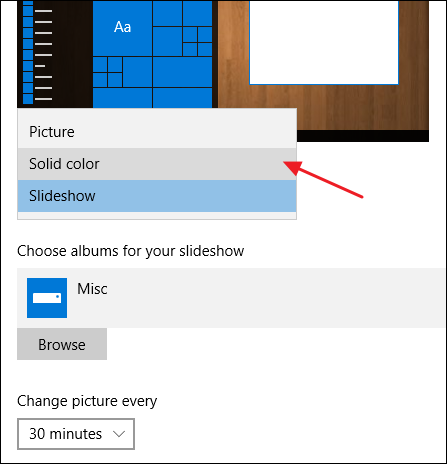
La prossima potenziale causa è consentire a Windows di scegliere automaticamente un colore di accento in base allo sfondo. Per provare questo, vai su Impostazioni> Personalizzazione> Colori e disattiva l'opzione “Seleziona automaticamente un accento dal mio sfondo”. Dagli un po 'di tempo e vedi se il problema è stato risolto. In caso contrario, riattivare questa impostazione e passare alla causa possibile successiva.

Il prossimo è l'effetto trasparenza per il menu Start, la barra delle applicazioni e il Centro operativo. L'impostazione è sulla stessa schermata dell'ultima in Impostazioni> Personalizzazione> Colori. Disattiva l'opzione “Rendi trasparente Startbar, barra delle applicazioni e centro operativo”.
Posso disabilitare “Host shell esperienza Windows?”
No, non puoi disabilitare “Host Shell Experience di Windows” e non dovresti comunque. È una parte importante della consegna degli elementi visivi che vedi in Windows 10. Puoi temporaneamente interrompere l'attività per vedere se questo risolverà il tuo problema. Basta fare clic destro su Task Manager e scegliere “Termina attività”. Windows riavvierà l'attività automaticamente dopo alcuni secondi.

Questo processo potrebbe essere un virus?
RELAZIONATO: Qual è il miglior antivirus per Windows 10? (Windows Defender è abbastanza buono?)
“Windows Shell Experience Host” stesso è un componente ufficiale di Windows e molto probabilmente non è un virus. Anche se non abbiamo visto segnalazioni di virus che dirottano questo processo, è sempre possibile che ne vedremo uno in futuro. Se sospetti qualsiasi forma di malware, vai avanti e scansiona i virus utilizzando il tuo antivirus preferito. Meglio prevenire che curare!
