
La modifica del gruppo a cui è associato un utente è un'attività abbastanza semplice, ma non tutti conoscono i comandi, soprattutto per aggiungere un utente a un gruppo secondario. Cammineremo attraverso tutti gli scenari per te.
Gli account utente possono essere assegnati a uno o più gruppi su Linux. È possibile configurare le autorizzazioni dei file e altri privilegi per gruppo. Ad esempio, su Ubuntu, solo gli utenti del gruppo sudo possono utilizzare sudo comando per ottenere autorizzazioni elevate.
Aggiungi un nuovo gruppo
RELAZIONATO: Qual è la differenza tra Sudo e Su in Linux?
Se si desidera creare un nuovo gruppo sul proprio sistema, utilizzare il groupadd comando seguente comando, sostituendo new_group con il nome del gruppo che si desidera creare. Dovrai usare anche sudo con questo comando (o, su distribuzioni Linux che non usano sudo, dovrai eseguire il su comando da solo per ottenere autorizzazioni elevate prima di eseguire il comando).
sudo groupadd mynewgroup

Aggiungi un account utente esistente a un gruppo
Per aggiungere un account utente esistente a un gruppo sul sistema, utilizzare il usermod comando, in sostituzione examplegroup con il nome del gruppo a cui si desidera aggiungere l'utente a eexampleusername con il nome dell'utente che desideri aggiungere.
usermod -a -G examplegroup exampleusername
Ad esempio, per aggiungere l'utente geek al gruppo sudo , utilizzare il comando seguente:
usermod -a -G sudo geek

Modifica il gruppo primario di un utente
Mentre un account utente può far parte di più gruppi, uno dei gruppi è sempre il “gruppo primario” e gli altri sono “gruppi secondari”. Il processo di accesso dell'utente e i file e le cartelle creati dall'utente verranno assegnati al gruppo primario.
Per modificare il gruppo primario a cui è assegnato un utente, eseguire il usermod comando, in sostituzioneexamplegroup con il nome del gruppo che vuoi essere il principale e exampleusernamecon il nome dell'account utente.
usermod -g groupname username
Notare la -g Qui. Quando si utilizza una g minuscola, si assegna un gruppo primario. Quando si utilizza un carattere maiuscolo -G , come sopra, si assegna un nuovo gruppo secondario.

Visualizza i gruppi a cui è assegnato un account utente
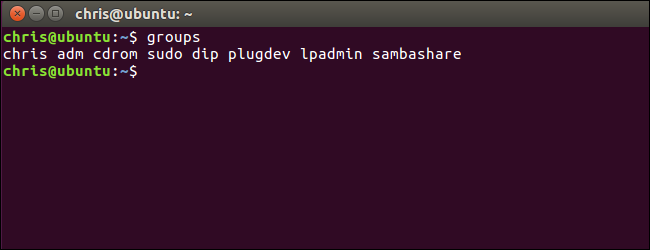
Per visualizzare i gruppi a cui è assegnato l'account utente corrente, eseguire il groups comando. Vedrai un elenco di gruppi.
groups
Per visualizzare gli ID numerici associati a ciascun gruppo, eseguire il id comando invece:
id

Per visualizzare i gruppi a cui è assegnato un altro account utente, eseguire il groups comando e specificare il nome dell'account utente.
groups exampleusername
È inoltre possibile visualizzare gli ID numerici associati a ciascun gruppo eseguendo il id comando e specificando un nome utente.
id exampleusername
Il primo gruppo nel groups elenco o il gruppo mostrato dopo “gid =” in id elenco è il gruppo principale dell'account utente. Gli altri gruppi sono i gruppi secondari. Quindi, nello screenshot qui sotto, il gruppo principale dell'account utente è example.

Crea un nuovo utente e assegna un gruppo in un comando
A volte potresti voler creare un nuovo account utente che abbia accesso a una particolare risorsa o directory, come un nuovo utente FTP. È possibile specificare i gruppi a cui verrà assegnato un account utente durante la creazione dell'account utente con useradd comando, in questo modo:
useradd -G examplegroup exampleusername
Ad esempio, per creare un nuovo account utente chiamato jsmith e assegnare tale account al gruppo ftp, eseguiresti:
useradd -G ftp jsmith
Successivamente dovrai assegnare una password per quell'utente, ovviamente:
passwd jsmith

Aggiungi un utente a più gruppi
Mentre assegni i gruppi secondari a un account utente, puoi facilmente assegnare più gruppi contemporaneamente separando l'elenco con una virgola.
usermod -a -G group1,group2,group3 exampleusername
Ad esempio, per aggiungere l'utente denominato geek ai gruppi ftp, sudo ed esempi, dovresti eseguire:
usermod -a -G ftp,sudo,example geek
Puoi specificare tutti i gruppi che desideri: basta separarli tutti con una virgola.

Visualizza tutti i gruppi sul sistema
Se si desidera visualizzare un elenco di tutti i gruppi sul proprio sistema, è possibile utilizzare il getent comando:
getent group
Questo output ti mostrerà anche quali account utente sono membri di quali gruppi. Quindi, nello screenshot qui sotto, possiamo vedere che gli account utente syslog e chris sono membri del gruppo adm.

Ciò dovrebbe coprire tutto ciò che è necessario sapere sull'aggiunta di utenti ai gruppi su Linux.
