Con iPhone e iPad, in particolare il primo, iMessage è parte integrante del nostro modo di comunicare. È probabilmente una delle app più utilizzate per molti di noi. Gli utenti di Emoji lo adorano, ma sapevi che puoi usare facilmente le parole per richiamare Emoji?
Una delle cose grandi di iPhone e iPad è che le loro tastiere su schermo rendono possibile passare rapidamente e facilmente a una serie di Emoji che puoi inserire con un tocco, ma ci sono altri modi per inviare Emoji tramite Messaggi e uno di loro, in particolare, è super veloce. In effetti, ci sono due metodi per aggiungere un tocco a forma di Emoji a un messaggio che potresti non conoscere.
Come aggiungere rapidamente un emoji durante la digitazione
Se stai scrivendo un ottimo messaggio, a nessuno piace cambiare tastiera a metà flusso. Se stai usando un iPhone, questo non è necessario perché iOS suggerirà Emoji in base alla parola che hai appena digitato. Per provarlo, digita la parola “Apple” nella finestra di immissione del testo Messaggi e osserva cosa succede nella barra di QuickType, appena sopra la tastiera. Notate le due mele Emoji? Per selezionarne uno, basta toccarlo.

Nota: Disattiva la barra QuickType e dimentica come riaccenderla? Ecco come abilitare e disabilitare la digitazione predittiva sul tuo iPhone o iPad.
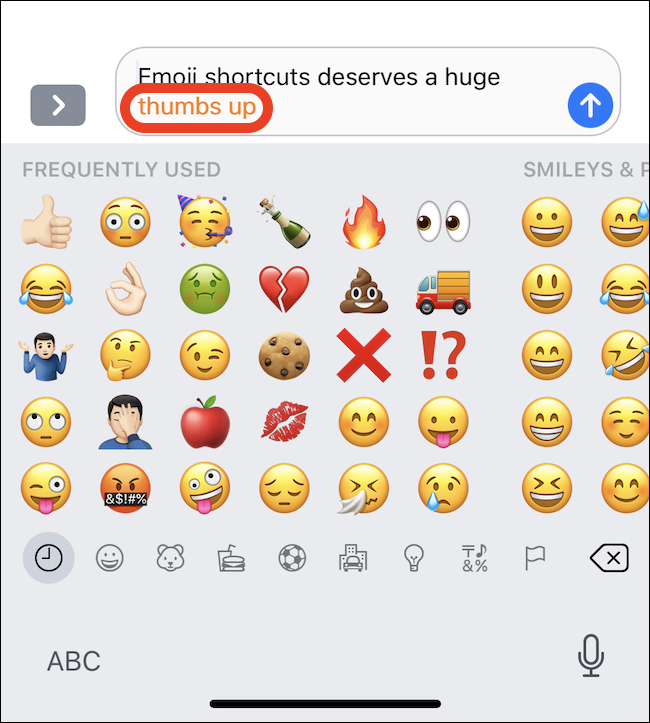
Funziona a metà frase ed è un modo super rapido per evitare di dover cambiare tastiera durante la composizione di un messaggio. Funziona anche con nomi Emoji a più parole, come “Pollice in alto”.

Come aggiungere rapidamente un'emoji dopo aver digitato
Se sei arrivato alla fine di un messaggio e vuoi aggiungere un po 'di Emoji per un po' di colore, anche questo non è un problema. Non è necessario tornare indietro e iniziare la modifica; invece, passa alla tastiera Emoji toccando l'icona sotto la tastiera.

Noterai che qualsiasi messaggio di testo può sostituire con un Emoji diventa arancione e puoi toccare una parola per cambiare.