

Sebbene non ci sia un comando specifico per aggiungere un bordo a un'intera diapositiva, ci sono un paio di modi in cui puoi farlo accadere. Un modo è quello di creare un bordo usando il contorno di una forma. Il secondo è utilizzare la funzione di ricerca immagini di Bing integrata in PowerPoint per cercare e inserire un bordo. Vediamo come è stato fatto.
Aggiunta di un bordo a una diapositiva utilizzando un contorno forma
Apri la presentazione e seleziona la diapositiva a cui desideri aggiungere un bordo.
Passare alla scheda “Inserisci” e quindi fare clic sul pulsante “Forme”. Seleziona una forma dalla categoria Rettangoli. In questo esempio, stiamo utilizzando un rettangolo di base con bordi quadrati.

Viene visualizzato un simbolo a forma di mirino. Usando il mouse, posiziona il simbolo del mirino nell'angolo in alto a sinistra della diapositiva.

Premi e trascina il mouse per disegnare una forma rettangolare per includere l'intera diapositiva. Rilascia il mouse per terminare il disegno. Se non ottieni il posizionamento giusto al primo tentativo, puoi afferrare una delle maniglie sulla forma e trascinarle per ridimensionare.

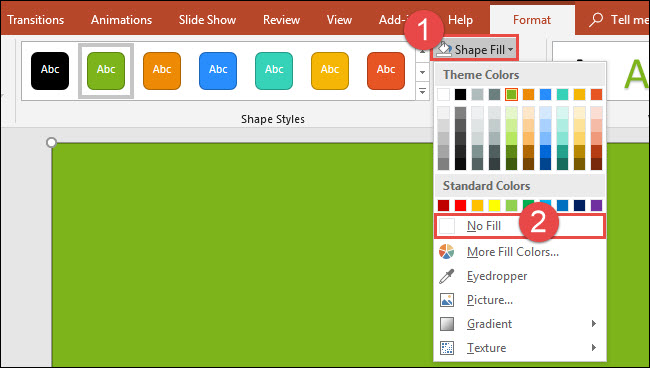
Ora che hai le dimensioni del bordo giuste, vorrai eliminare il colore di sfondo dalla forma. Nella scheda “Formato”, fai clic sul pulsante “Riempi forma”, quindi fai clic sul comando “Nessun riempimento” dal menu a discesa.
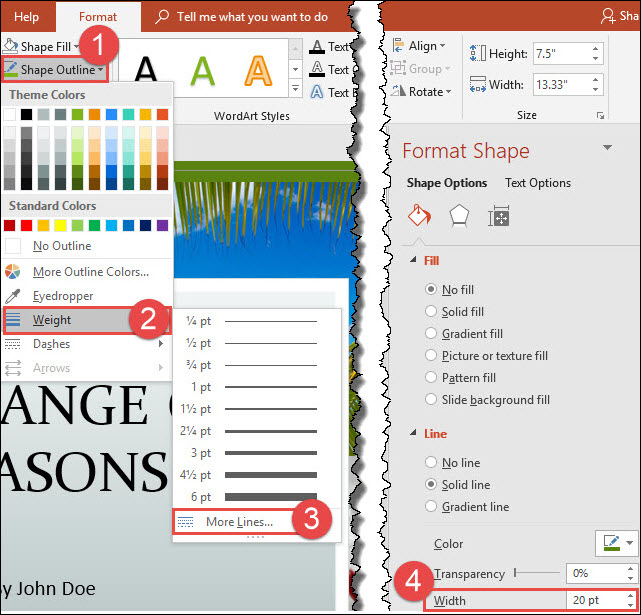
Per impostazione predefinita, la forma del rettangolo ha un bordo sottile, ma puoi renderlo più spesso se lo desideri. Nella scheda Formato, fai clic sul pulsante “Contorno forma”. Nel menu a discesa visualizzato, selezionare l'opzione “Peso”, quindi selezionare uno spessore per il bordo. In questo esempio, andremo con uno spessore di 6 pt. Il risultato è un bordo spesso attorno alla diapositiva.

Vuoi un bordo ancora più spesso? Nel menu a discesa “Contorno forma”, fai clic sul comando “Altre linee” per aprire il riquadro Formato forma. Nella sezione “Linea” di quel riquadro, puoi regolare l'impostazione “Larghezza” su quello che preferisci inserendo una dimensione in punti o facendo clic sulle frecce su e giù. In questo esempio, abbiamo aumentato la larghezza a 20 pt.
Per aggiungere il bordo a diapositive aggiuntive, selezionare la forma e quindi fare clic sul pulsante “Copia” nella scheda “Home” (o semplicemente premere Ctrl + C). Passare a una diapositiva diversa e quindi fare clic sul pulsante “Incolla” (o premere Ctrl + V).

Ricerca di un bordo tramite Bing Image Search
Invece di aggiungere un semplice contorno di forma per un bordo, puoi anche cercare un'immagine del bordo più elaborata. Seleziona la diapositiva in cui desideri aggiungere un bordo, passa alla scheda “Inserisci”, quindi fai clic sul pulsante “Immagini online”.

Immettere una frase di ricerca, ad esempio “bordi linea” o “bordi fiore” nella casella Cerca immagine Bing, quindi fare clic su “Cerca” (o premere Invio).

Fai clic sul bordo che ti piace, quindi fai clic su “Inserisci” per aggiungerlo alla diapositiva.

Questo è tutto!
Abbiamo un altro piccolo suggerimento bonus per te. Se stai utilizzando un'immagine di sfondo sulla diapositiva e tutto ciò che desideri è un bordo bianco attorno ad essa, non è nemmeno necessario aggiungere un bordo. Puoi ridimensionare l'immagine di sfondo in modo che sia leggermente più piccola della diapositiva. In questo modo si ha l'illusione che ci sia un bordo bianco attorno alle diapositive. Guarda:

Piuttosto pulito!
