
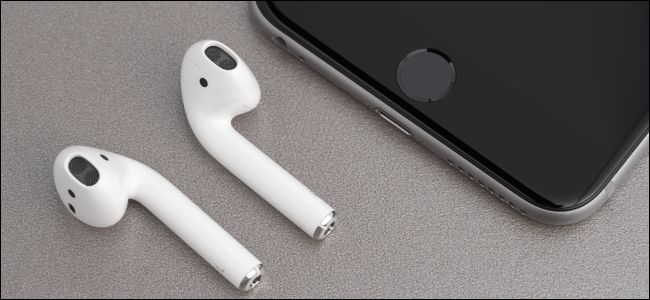
I tuoi AirPods possono funzionare come apparecchi acustici grazie a “Live Listen” in iOS 12. Questa funzione utilizza il tuo iPhone (o iPad) come microfono direzionale, catturando l'audio e riducendo il rumore prima di inviarlo tramite AirPods.
Live Listen è in circolazione dal 2016, ma inizialmente funzionava solo con apparecchi acustici certificati MFi. In iOS 12, funziona anche con gli AirPod di Apple.
Come funziona “Live Listen”
Quando attivi Live Listen, il tuo iPhone o iPad funziona come un microfono remoto che cattura l'audio, riduce il rumore e aumenta il volume prima di inviarlo direttamente agli AirPods nelle orecchie.
Ad esempio, se ti trovi in un ristorante rumoroso, puoi posizionare il telefono sul tavolo, attivare Live Listen e fare in modo che il tuo iPhone riprenda la conversazione e la riproduca attraverso i tuoi AirPods. Qualcuno potrebbe persino parlare direttamente nel microfono del tuo iPhone e li ascolteresti chiaramente sui tuoi AirPods.
Oppure, se hai problemi ad ascoltare il televisore a un livello di volume normale, puoi posizionare il tuo iPhone vicino al televisore e sederti dall'altra parte della stanza. Potresti avere il tuo televisore a un livello di volume normale e ascoltare attraverso i tuoi AirPods.
Sebbene questa funzione sia utile, non è ancora un sostituto completo di apparecchi acustici dedicati per le persone con perdita dell'udito.
RELAZIONATO: Novità di iOS 12, in arrivo oggi, 17 settembre
Come attivare l'ascolto live
Innanzitutto, togli gli AirPod dalla custodia e mettili nelle orecchie.
Quindi, vai su Impostazioni> Centro di controllo> Personalizza controlli. Individua l'opzione “Udito” nella sezione “Altri controlli” e tocca il segno più verde per aggiungerlo al tuo Control Center. Puoi trascinarlo verso l'alto o verso il basso per riorganizzare anche le icone del tuo Control Center.
Se non vedi l'opzione “Udito” qui, assicurati di avere AirPods acceso e collegato al tuo iPhone o iPad. L'opzione non verrà visualizzata qui se non hai hardware compatibile collegato o se non stai ancora eseguendo iOS 12.

Ora puoi attivare o disattivare l'ascolto dal vivo dal Centro di controllo. Per aprirlo su un iPhone 8 o precedente, scorri verso l'alto dalla parte inferiore dello schermo. Su un iPhone X o iPad, scorrere verso il basso dall'angolo in alto a destra dello schermo.
Tocca l'icona Live Listen a forma di orecchio per abilitare la modalità Live Listen.

L'ascolto dal vivo apparirà inizialmente “Off”. Tocca un punto qualsiasi della sezione Ascolto dal vivo nella metà inferiore della finestra di dialogo per abilitarlo.

Questa finestra di dialogo mostra Live Listen è “On” e visualizza un monitor del livello del volume. L'audio del microfono del tuo iPhone o iPad verrà riprodotto tramite i tuoi AirPods mentre Live Listen è abilitato.
Per aumentare o diminuire il volume, basta usare i normali controlli del volume del tuo iPhone o iPad.

Il tuo iPhone o iPad continuerà a catturare l'audio e inviarlo agli AirPods dopo aver lasciato questa finestra di dialogo e anche quando lo schermo è spento. Vedrai un'icona del microfono rossa vicino alle altre icone di stato nella parte superiore dello schermo mentre Live Listen è abilitato.
Per disabilitare l'ascolto dal vivo, tornare al Centro di controllo, toccare l'icona dell'orecchio e toccare nuovamente l'opzione “Ascolto dal vivo” per disattivarlo.

Se hai apparecchi acustici abilitati per MFi (non AirPods), alcune opzioni aggiuntive sono disponibili in Impostazioni> Generali> Accessibilità> Apparecchi acustici MFi. Da qui, è possibile regolare il volume di ciascun apparecchio acustico e, con alcuni apparecchi acustici, scegliere “preset” progettati per ambienti diversi, come ristoranti rumorosi e spazi aperti.
Credito di immagine: Peter Kotoff / Shutterstock.com.
