

Se ti sei mai chiesto se puoi rimuovere il sottomenu “Invia a” dal menu contestuale di Windows, si scopre che puoi. Devi solo fare una rapida modifica del registro.
Il menu “Invia a” è una di quelle piccole funzionalità di Windows che le persone trovano molto utili o per nulla utili. Abbiamo parlato di come personalizzare il menu “Invia a” e come aggiungere elementi come Dropbox. Ma se non lo usi affatto e preferisci che la cartella “Invia a” sia fuori dai piedi, non è affatto difficile da realizzare.
RELAZIONATO: Personalizza il menu Invia a in Windows 10, 8, 7 o Vista
Rimuovere il menu “Invia a” modificando manualmente il registro
Per rimuovere la cartella “Invia a” dal menu di scelta rapida, è sufficiente apportare un paio di modifiche rapide nel registro di Windows.
Avviso standard: l'Editor del Registro di sistema è uno strumento potente e un uso improprio può rendere instabile o addirittura inutilizzabile il sistema. Questo è un trucco piuttosto semplice e finché ti attieni alle istruzioni, non dovresti avere problemi. Detto questo, se non l'hai mai lavorato prima, prendi in considerazione la lettura di come utilizzare l'editor del registro prima di iniziare. E sicuramente esegui il backup del registro (e del tuo computer!) Prima di apportare modifiche.
RELAZIONATO: Imparare a usare l'editor del registro come un professionista
Apri l'Editor del Registro di sistema premendo Start e digitando “regedit”. Premi Invio per aprire l'Editor del Registro di sistema e concedere l'autorizzazione per apportare modifiche al PC.

Nell'editor del Registro di sistema, utilizzare la barra laterale sinistra per passare alla seguente chiave:
HKEY_CLASSES_ROOTAllFilesystemObjectsshellexContextMenuHandlersSend To

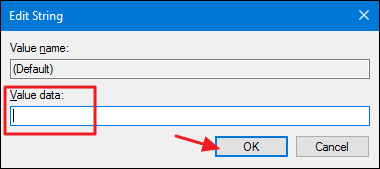
Successivamente, modificherai il file (Default) valore all'interno di Send To chiave. Fare doppio clic su (Default) valore per aprire la finestra delle proprietà.

Nella casella “Dati valore”, elimina il testo attualmente visualizzato, lasciando vuota la casella “Dati valore”, fai clic su “OK”.
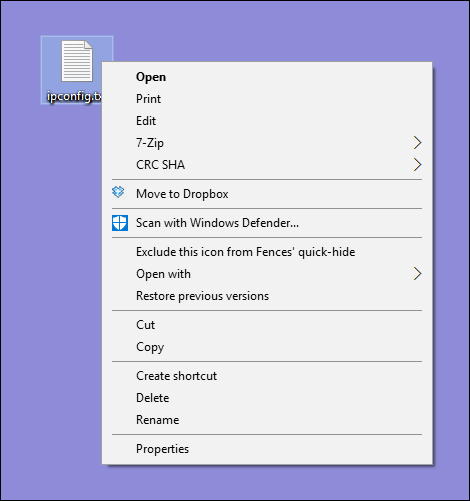
Le modifiche dovrebbero avvenire immediatamente. Per provarlo, fai clic con il pulsante destro del mouse su qualsiasi file e assicurati che la cartella “Invia a” sia sparita.
Se vuoi annullare le modifiche in qualsiasi momento e ripristinare la cartella “Invia a”, torna nel registro e aprilo (Default) valore all'interno di Send To chiave. Nella casella “Dati valore”, inserisci il testo seguente e fai clic su “OK”.
{7BA4C740-9E81-11CF-99D3-00AA004AE837}

Scarica i nostri hack del registro con un clic

Se non hai voglia di immergerti nel registro, abbiamo creato un paio di hack del registro che puoi usare. L'hacking “Rimuovi la cartella dal menu contestuale” svuota i dati dal file Send To chiave (Default) valore. L'hacking “Ripristina Invia alla cartella nel menu contestuale (impostazione predefinita)” ripristina il valore originale. Entrambi gli hack sono inclusi nel seguente file ZIP. Fare doppio clic su quello che si desidera utilizzare e fare clic sulle istruzioni.
Invia agli hack delle cartelle
RELAZIONATO: Come creare i propri hack del registro di Windows
Questi hack sono davvero solo i Send To chiave, ridotta al (Default) valore di cui abbiamo parlato nella sezione precedente e quindi esportato in un file .REG. L'esecuzione degli hack modifica semplicemente il valore. E se ti diverti a giocherellare con il Registro, vale la pena dedicare del tempo a imparare a creare i tuoi hack del Registro.
