

Quando fai clic su Invia su un'e-mail, questa viene generalmente inviata immediatamente. Ma cosa succede se si desidera inviarlo in un secondo momento? Outlook consente di ritardare l'invio di un singolo messaggio o di tutti i messaggi di posta elettronica.
RELAZIONATO: Come gestire meglio la posta elettronica in Outlook con passaggi e regole rapidi
Ad esempio, forse stai inviando a qualcuno un messaggio email a tarda notte e si trovano in un fuso orario con 3 ore di anticipo. Non vuoi svegliarli nel cuore della notte con una notifica via email sul loro telefono. Invece, pianifica l'e-mail da inviare il giorno successivo in un momento in cui sai che saranno pronti a ricevere l'e-mail.
Outlook consente inoltre di ritardare tutte le e-mail di un certo periodo di tempo prima di inviarle. Ti mostreremo come ritardare l'invio di un singolo messaggio e come creare una regola per ritardare la consegna di tutti i messaggi.
Come ritardare la consegna di un singolo messaggio e-mail
Per ritardare l'invio di un singolo messaggio e-mail, crea un nuovo messaggio, inserisci l'indirizzo e-mail dei destinatari, ma non fare clic su “Invia”. Invece, fai clic sulla scheda “Opzioni” nella finestra del messaggio.

Nella sezione Altre opzioni, fai clic su “Ritarda consegna”.

Nella sezione Opzioni di consegna nella finestra di dialogo Proprietà, fare clic sulla casella di controllo “Non consegnare prima” in modo che nella casella sia presente un segno di spunta. Quindi, fai clic sulla freccia giù nella casella della data e seleziona una data dal calendario popup.
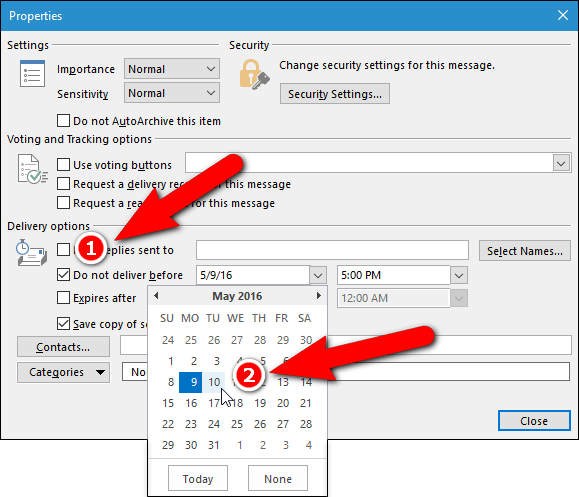
Fare clic sulla freccia giù nella casella dell'ora e selezionare un'ora dall'elenco a discesa.

Quindi, fai clic su “Chiudi”. Il tuo messaggio di posta elettronica verrà inviato alla data e all'ora prescelta.
NOTA: se si utilizza un account POP3 o IMAP, è necessario lasciare Outlook aperto fino all'invio del messaggio. Per determinare il tipo di account che stai utilizzando, consulta l'ultima sezione di questo articolo.

Come ritardare l'invio di tutti i messaggi e-mail utilizzando una regola
Puoi ritardare l'invio di tutti i messaggi e-mail di un certo numero di minuti (fino a 120) utilizzando una regola. Per creare questa regola, fai clic sulla scheda “File” nella finestra principale di Outlook (non nella finestra dei messaggi). Puoi salvare il tuo messaggio come bozza e chiudere la finestra del messaggio o lasciarlo aperto e fare clic sulla finestra principale per attivarlo.

Nella schermata di backstage, fai clic su “Gestisci regole e avvisi”.

Viene visualizzata la finestra di dialogo Regole e avvisi. Assicurati che la scheda Regole e-mail sia attiva e fai clic su “Nuova regola”.

Viene visualizzata la finestra di dialogo Procedura guidata regole. Nel Passaggio 1: seleziona un modello, sotto Inizia da una regola vuota, seleziona “Applica regola sui messaggi che invio”. La regola viene visualizzata al passaggio 2. Fare clic su “Avanti”.

Se ci sono delle condizioni che desideri applicare, selezionale nella casella di riepilogo Passaggio 1: Seleziona condizioni. Se si desidera applicare questa regola a tutti i messaggi di posta elettronica, fare clic su “Avanti” senza selezionare alcuna condizione.

Se si fa clic su “Avanti” senza selezionare alcuna condizione, viene visualizzata una finestra di dialogo di conferma che chiede se si desidera applicare la regola a tutti i messaggi inviati. Fai clic su “Sì”.

Nell'elenco Passaggio 1: Seleziona azioni, seleziona la casella di controllo “differisci consegna di un numero di minuti”. L'azione viene aggiunta alla casella Passaggio 2. Per definire quanti minuti ritardare l'invio di tutti i messaggi e-mail, fare clic sul collegamento “un numero di” al passaggio 2.

Nella finestra di dialogo Consegna differita, immettere il numero di minuti per ritardare la consegna dei messaggi e-mail nella casella di modifica oppure utilizzare i pulsanti freccia su e giù per selezionare un importo. Fai clic su “OK”.

Il collegamento “un numero di” viene sostituito con il numero di minuti immessi. Per modificare nuovamente il numero di minuti, fare clic sul collegamento numerico. Quando sei soddisfatto delle impostazioni della regola, fai clic su “Avanti”.

Se ci sono eccezioni alla regola, selezionale nella casella di riepilogo Passaggio 1: Seleziona eccezioni. Non applicheremo alcuna eccezione, quindi facciamo clic su “Avanti” senza selezionare nulla.

Nella schermata di impostazione della regola finale, immettere un nome per questa regola nella casella di modifica “Passaggio 1: specificare un nome per questa regola”, quindi fare clic su “Fine”.

La nuova regola viene aggiunta all'elenco nella scheda Regole e-mail. Fai clic su “OK”.
Tutte le e-mail inviate rimarranno nella Posta in uscita per il numero di minuti specificato nella regola e verranno inviate automaticamente.
NOTA: come nel ritardare un singolo messaggio, i messaggi IMAP e POP3 non verranno inviati all'ora specificata a meno che Outlook non sia aperto.

Come determinare quale tipo di account e-mail si sta utilizzando
Se vuoi scoprire quale tipo di account stai utilizzando, fai clic sulla scheda “File” nella finestra principale di Outlook, quindi fai clic su “Impostazioni account” e seleziona “Impostazioni account” dal menu a discesa.

La scheda E-mail nella finestra di dialogo Impostazioni account elenca tutti gli account aggiunti a Outlook e il tipo di ciascun account.

È inoltre possibile utilizzare un componente aggiuntivo per pianificare o ritardare i messaggi di posta elettronica, come SendLater. C'è una versione gratuita e una versione pro. La versione gratuita è limitata, ma fornisce una funzionalità non disponibile nei metodi integrati in Outlook. La versione gratuita di SendLater invierà e-mail IMAP e POP3 all'ora specificata anche se Outlook non è aperto.
