

Potresti pensare che l’unico modo per ottenere ebook sul tuo Kindle sia acquistarli da Amazon. Ma la verità è che hai accesso a una biblioteca letterale di libri gratuiti. Tutto ciò di cui hai bisogno è una tessera della biblioteca.
Giusto. Passare dai libri fisici a quelli digitali non significa che non puoi godere dei vantaggi di una biblioteca pubblica. Il processo di controllo dei libri non è così semplice come entrare in una biblioteca e perdersi nelle librerie, ma funziona bene una volta superata la configurazione iniziale.
In che cosa differisce dal controllare i libri fisici in una biblioteca? Beh, in realtà è abbastanza simile. Ci sono solo un certo numero di ebook disponibili. Se sono stati tutti estratti, puoi sospendere. Puoi avere l’ebook per un determinato numero di giorni, dopo di che viene automaticamente restituito.
Cosa ti servirà
- La cosa più importante di cui avrai bisogno è un e-Reader Kindle, come Kindle Paperwhite, o un dispositivo con l’app Kindle. Potrebbe essere un tablet Kindle Fire o un iPhone, iPad o dispositivo Android.
- In secondo luogo, dovresti verificare che la tua biblioteca locale o qualsiasi biblioteca a cui sei interessato aderisca al prestito di supporto con OverDrive. Questo è il servizio ufficialmente supportato da Amazon ed è quello che useremo in questa guida. Vai su questa pagina e cerca la tua libreria.
- Infine, dovrai ottenere una tessera della biblioteca dalla biblioteca che desideri utilizzare. Alcune biblioteche ti consentono di ottenerli online, ma altri richiedono di visitare il luogo fisico. Ogni libreria è diversa, quindi consulta la tua.
TL;DR: Hai bisogno di un Kindle o dell’app Kindle e di una tessera della biblioteca di una biblioteca che partecipa a OverDrive. Questo è tutto!
RELAZIONATO: Come impostare una copertina di un libro come salvaschermo per Kindle
Come trovare ebook dalla tua libreria
La prima cosa da fare è trovare un ebook da noleggiare dalla tua libreria. Per fare ciò, dovrai visitare il sito Web della biblioteca con cui hai una tessera. Gli screenshot seguenti sono specifici per la mia libreria, ma dovrebbe essere un processo simile.
Trova la tua libreria sulla mappa di ricerca di OverDrive utilizzando un browser Web desktop come Chrome e seleziona “Visita il sito Web della libreria”.

Questo ti porterà al sito web della tua biblioteca o alla rete a cui appartiene la tua biblioteca. Fai clic su “Accedi” e inserisci il numero della tessera della biblioteca. Potrebbe essere necessario selezionare la tua libreria specifica se sei su un sito web di rete.

Quindi, cerca un libro che desideri leggere. Dai risultati, utilizza i filtri di ricerca per vedere solo “Libri Kindle”.

Trova un libro etichettato come “Disponibile” e selezionalo.

Ora, fai semplicemente clic sul pulsante “Prestito”.

Scegli per quanto tempo vuoi prendere in prestito il libro. Le opzioni sono solitamente 7 o 14 giorni. Quindi, fai clic su “Prendi in prestito”.

Apparirà un pop-up di conferma con alcune informazioni extra. Il prossimo passo è fare clic su “Leggi ora con Kindle”.

Questo ti porterà all’elenco Amazon del libro. Assicurati di aver effettuato l’accesso con lo stesso account del tuo e-Reader Kindle o dell’app, quindi fai clic su “Ottieni libro della biblioteca”.

Amazon confermerà che hai estratto il libro e apparirà sui tuoi dispositivi e app Kindle la prossima volta che eseguiranno una sincronizzazione.

Come prendere in prestito ebook sul telefono
Il processo sopra descritto è stato eseguito in un browser Web su un computer, ma puoi anche controllare i libri con la pratica app “Libby” di OverDrive. Il processo è simile, ma ti mostreremo come farlo.
Scarica l’app Libby sul tuo iPhone, iPad o dispositivo Android.

Una volta installata, l’app ti chiederà se hai una tessera della biblioteca. Tocca “Sì”.

Successivamente, avrai alcune opzioni per selezionare la tua libreria. L’opzione “Sì, indovina la mia libreria” utilizzerà la tua posizione.

Dopo aver selezionato la tua biblioteca, sarai guidato attraverso l’inserimento del numero della tessera della biblioteca.

Una volta che tutto è stato risolto, sarai pronto per cercare gli ebook. Usa la scheda Cerca in basso per farlo.

Utilizza lo strumento “Perfeziona” nella pagina dei risultati per selezionare “Kindle” nella sezione “Supporti”.

Trova un libro che dice “Prendi in prestito”. I libri che non sono attualmente disponibili riporteranno la dicitura “Prenota”.

Tocca “Prendi in prestito” nella pagina delle informazioni sul libro.

Seleziona per quanti giorni vuoi prendere in prestito il libro, quindi tocca “Prendi in prestito”.

Da qui, ti consigliamo di aprire il libro con “Kindle”, che ti porterà al sito Web di Amazon.

Assicurati di aver effettuato l’accesso con lo stesso account del tuo e-Reader Kindle o dell’app, quindi fai clic su “Ottieni libro della biblioteca”.

Amazon confermerà che hai verificato il libro e apparirà sui tuoi dispositivi e app Kindle. Se sei già sul dispositivo su cui desideri leggere il libro, tocca “Leggi ora nell’app Kindle”.

Tutto questo potrebbe sembrare un processo complesso, ma è abbastanza semplice dopo aver terminato tutte le ricerche iniziali nella libreria e aver effettuato l’accesso con la tua carta. Da qui in poi, è solo questione di trovare libri e inviarli al tuo Kindle. Buona lettura!
I migliori eReader del 2021 per leggere sempre e ovunque 
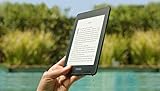
Kindle Paperwhite (8GB)


Kindle ricondizionato certificato

Kindle Oasis
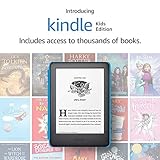
Edizione per bambini Kindle
Kindle Oasis

PocketBook InkPad Colore
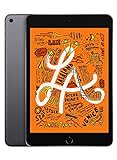
Ipad mini

Kobo Libra H2O
