

Sia che tu stia pianificando una giornata in città o desideri organizzare il viaggio perfetto in tutto il paese, Google Maps ti consente di aggiungere fino a nove fermate, escluso il punto di partenza, quando crei indicazioni stradali dal sito Web e dal App Maps. Ecco come lo fai.
Aggiungi più soste utilizzando il sito Web
Innanzitutto, apri il tuo browser e vai su Google Maps. Fai clic sul pulsante “Indicazioni stradali” a destra della barra di ricerca.

Per impostazione predefinita, Maps utilizzerà la posizione del dispositivo come punto di partenza. Se vuoi che questo sia un percorso diverso, inseriscilo ora.
Successivamente, inserisci la posizione della tua prima destinazione nel campo fornito, quindi premi Invio. In alternativa, puoi fare clic su qualsiasi posizione sulla mappa per ottenere gli stessi risultati.

Assicurati di avere l'opzione di guida o di marcia selezionata, poiché Maps ti consente di effettuare più destinazioni solo con queste due modalità di viaggio.

Per aggiungere un'altra destinazione, tutto ciò che devi fare è fare clic su “+” o sullo spazio sotto la tua prima destinazione, quindi iniziare a digitare una nuova posizione. Puoi ripetere questo per aggiungere fino a nove fermate totali. Se hai più fermate di quelle consentite, potresti dover creare un'altra mappa da dove avevi interrotto.
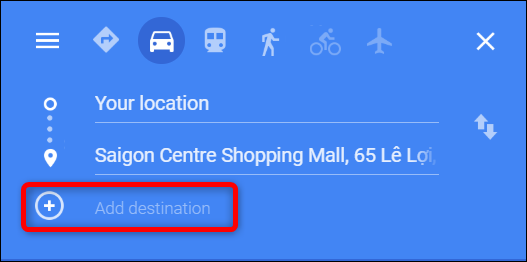
Se in qualsiasi momento decidi di cambiare l'ordine delle destinazioni, trascina qualsiasi posizione verso l'alto o verso il basso nell'elenco utilizzando i cerchi a sinistra.

E una volta creata la mappa nel tuo browser web, puoi fare clic sul link “Invia indicazioni stradali al tuo telefono” per inviarla al tuo dispositivo mobile tramite e-mail o messaggio di testo. Supponendo che tu abbia installato l'app Google Maps, puoi aprirla subito.
Aggiungi più soste usando l'app mobile
Puoi utilizzare l'app mobile di Google Apps (gratuita per iOS o Android) per creare una mappa con più destinazioni allo stesso modo.
RELAZIONATO: Come scaricare i dati di Google Maps per la navigazione offline su Android o iPhone
Avvia l'app Google Maps sul tuo dispositivo mobile, quindi tocca il pulsante blu “Vai” nella parte inferiore destra dello schermo.

Per impostazione predefinita, Maps utilizza la posizione del dispositivo per il punto di partenza. Se vuoi che questo sia un percorso diverso, inseriscilo ora.
Inizia a digitare la prima destinazione o tocca una posizione sulla mappa qui sotto per iniziare il viaggio.

Quindi, apri il menu (i tre punti in alto a destra), quindi tocca il comando “Aggiungi Stop”.

Inserisci la posizione della prossima fermata o tocca un punto qualsiasi della mappa per aggiungere la destinazione successiva.

Per modificare l'ordine delle destinazioni, trascina semplicemente una delle posizioni verso l'alto o verso il basso nell'elenco utilizzando “Hamburger” (tre righe sovrapposte) a sinistra.

Dopo aver aggiunto tutte le fermate al viaggio, vai avanti e tocca “Fatto” in modo da poter iniziare il viaggio.

RELAZIONATO: Come visualizzare ed eliminare la cronologia di Google Maps su Android e iPhone
