
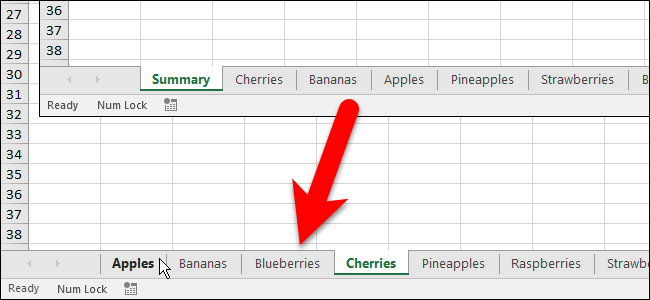
Se nella cartella di lavoro di Excel è presente un numero elevato di fogli di lavoro, potrebbe essere difficile trovare un foglio di lavoro specifico. Ordinare le schede del foglio di lavoro in ordine alfabetico semplificherebbe la ricerca di ciò che stai cercando.
RELAZIONATO: Come rinominare le schede dei fogli di lavoro in Excel
Oltre a organizzare le schede del foglio di lavoro applicando i colori su di esse, puoi anche ordinarle in ordine alfabetico o alfanumerico, purché tu abbia applicato nomi personalizzati ai tuoi fogli di lavoro. Sfortunatamente, l'ordinamento alfabetico delle schede dei fogli di lavoro non è incorporato in Excel, ma è possibile aggiungere una macro alla cartella di lavoro che consentirà di ordinare le schede in ordine crescente o decrescente. Ti mostreremo come aggiungere una macro disponibile sul sito di supporto di Microsoft alla cartella di lavoro di Excel che ordinerà le schede del foglio di lavoro.

Per iniziare, premi Alt + F11 per aprire l'editor di Microsoft Visual Basic, Applications Edition (VBA). Quindi, vai su Inserisci> Modulo.

Copia e incolla la seguente macro da Microsoft nella finestra del modulo visualizzata.
Sub Sort_Active_Book()
Dim i As Integer
Dim j As Integer
Dim iAnswer As VbMsgBoxResult
'
' Prompt the user as which direction they wish to
' sort the worksheets.
'
   iAnswer = MsgBox("Sort Sheets in Ascending Order?" & Chr(10) _
     & "Clicking No will sort in Descending Order", _
     vbYesNoCancel + vbQuestion + vbDefaultButton1, "Sort Worksheets")
   For i = 1 To Sheets.Count
      For j = 1 To Sheets.Count - 1
'
' If the answer is Yes, then sort in ascending order.
'
         If iAnswer = vbYes Then
            If UCase$(Sheets(j).Name) > UCase$(Sheets(j + 1).Name) Then
               Sheets(j).Move After:=Sheets(j + 1)
            End If
'
' If the answer is No, then sort in descending order.
'
         ElseIf iAnswer = vbNo Then
            If UCase$(Sheets(j).Name) < UCase$(Sheets(j + 1).Name) Then
               Sheets(j).Move After:=Sheets(j + 1)
            End If
         End If
      Next j
   Next i
End Sub
L'editor VBA nomina automaticamente ciascun modulo con un numero alla fine, come Module1, Module2, ecc. Puoi semplicemente accettare il nome predefinito del modulo. Tuttavia, se prevedi di aggiungere altre macro alla cartella di lavoro, è consigliabile rinominare ciascun modulo in modo da sapere quali sono. Rinomineremo il nostro modulo per mostrarti come.
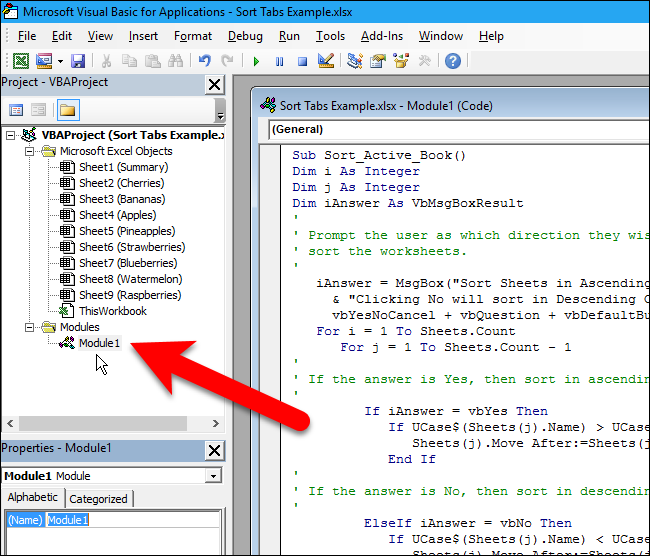
Per rinominare il modulo, selezionare il testo nella casella Nome per il modulo in Proprietà nel riquadro a sinistra.
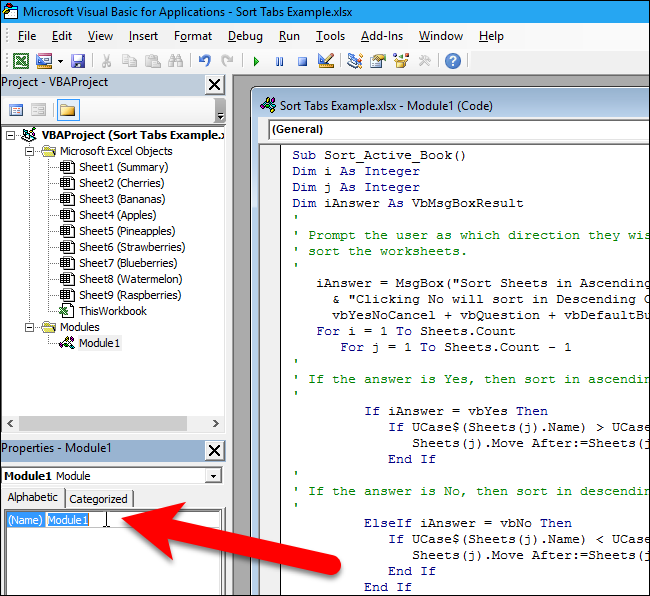
Digitare un nome per il modulo nella casella Nome e premere Invio. Si noti che il nome del modulo non può contenere spazi.

Il nome del modulo cambia nell'elenco Moduli in Progetto nel riquadro sinistro.
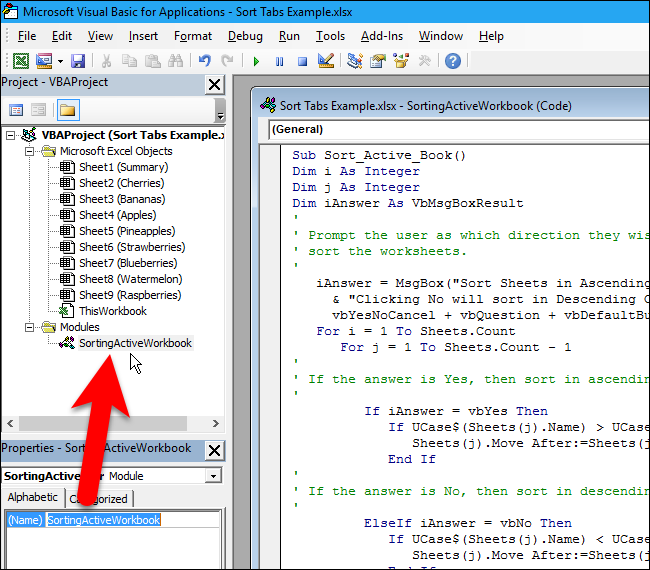
Chiudi l'editor VBA andando su File> Chiudi e torna a Microsoft Excel.
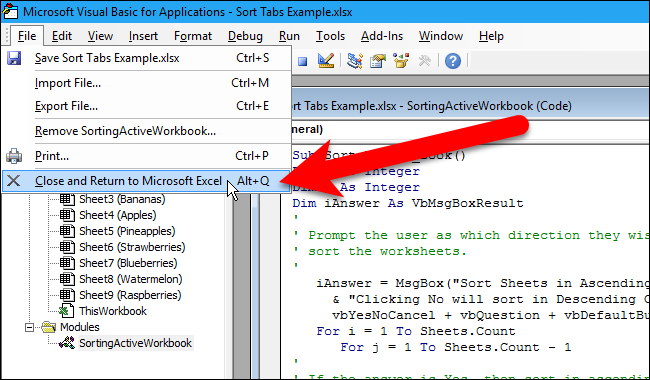
Ora eseguiremo la macro per ordinare le nostre schede. Premi Alt + F8 per accedere all'elenco delle macro nella finestra di dialogo Macro. Seleziona la macro nell'elenco (nel nostro caso esiste solo una macro) e fai clic su "Esegui".

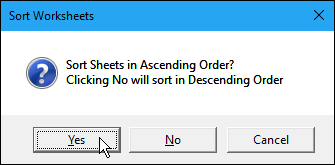
Viene visualizzata la seguente finestra di dialogo, che consente di scegliere se si desidera ordinare i fogli di lavoro in ordine crescente o decrescente. Vogliamo ordinarli in ordine crescente, quindi facciamo clic su "Sì".
Le schede del foglio di lavoro sono ora disposte in ordine alfabetico.

La macro che hai aggiunto ora fa parte della tua cartella di lavoro, ma quando la salvi, probabilmente vedrai la seguente finestra di dialogo. Questo perché hai salvato la cartella di lavoro come file .xlsx, che è un normale formato di cartella di lavoro Excel che non include le macro. Per includere le macro nella cartella di lavoro ed essere in grado di eseguirle, è necessario salvare la cartella di lavoro come cartella di lavoro abilitata per le macro o come file .xlsm. Per fare ciò, fai clic su "No" in questa finestra di dialogo.

Viene visualizzata la finestra di dialogo Salva con nome. Passare al punto in cui si desidera salvare la cartella di lavoro abilitata per le macro, se non ci si trova già in quella cartella. Selezionare "Cartella di lavoro abilitata per macro di Excel (* .xlsm)" dall'elenco a discesa "Salva come tipo".

Fai clic su "Salva".

Se non salvi la cartella di lavoro come cartella di lavoro abilitata per le macro (file .xlsm), la macro che hai aggiunto verrà eliminata. È possibile che si desideri eliminare la versione .xlsx della cartella di lavoro in modo da non dimenticare di utilizzare la versione .xlsm della cartella di lavoro se si desidera aggiungere più schede del foglio di lavoro e ordinarle nuovamente utilizzando la macro. Puoi sempre salvare nuovamente la cartella di lavoro come file .xlsx se non desideri più utilizzare le macro.
