
Ti è mai capitato di inviare un’e-mail in Microsoft Outlook e poi di accorgerti di aver dimenticato di aggiungere alcune informazioni, di aver perso un file allegato o di aver commesso un errore? In questo articolo, ti mostreremo due metodi per modificare un’e-mail già inviata in Microsoft Outlook, nell’app Outlook e Outlook.com.
Il primo metodo utilizza la funzione “Richiama” per sostituire il messaggio inviato con una versione aggiornata. Il secondo metodo consente di modificare la copia dell’e-mail archiviata nella cartella “Posta inviata”.
Come modificare un’e-mail inviata in Microsoft Outlook
Metodo 1: utilizzare la funzione “Richiama”.
La funzione “Richiama” di Outlook consente di richiamare un’e-mail inviata e sostituirla con una versione corretta. Per modificare un’e-mail inviata utilizzando la funzione Richiama, attenersi alla seguente procedura:
– Apri il programma Microsoft Outlook. Vai alla cartella “Posta inviata” e fai doppio clic sull’e-mail che desideri modificare.
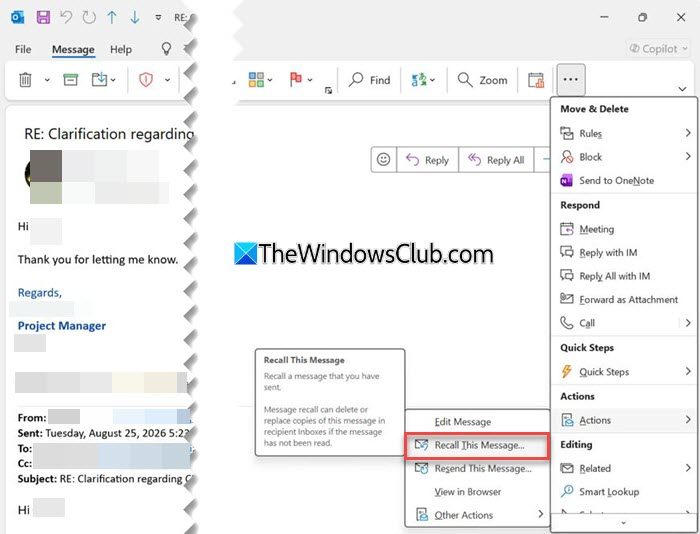
L’e-mail si aprirà in una finestra separata. Nella scheda Messaggio, fai clic sull’icona dei tre punti sul lato destro della barra degli strumenti e seleziona Azioni > Richiama questo messaggio dal menu.
Si aprirà la finestra di dialogo “Richiama questo messaggio”. Seleziona l’opzione “Elimina copie non lette e sostituisci con un nuovo messaggio”. Fare clic sulla casella di controllo “Dimmi se il richiamo ha esito positivo o negativo per ciascun destinatario” per ricevere una notifica sul risultato.
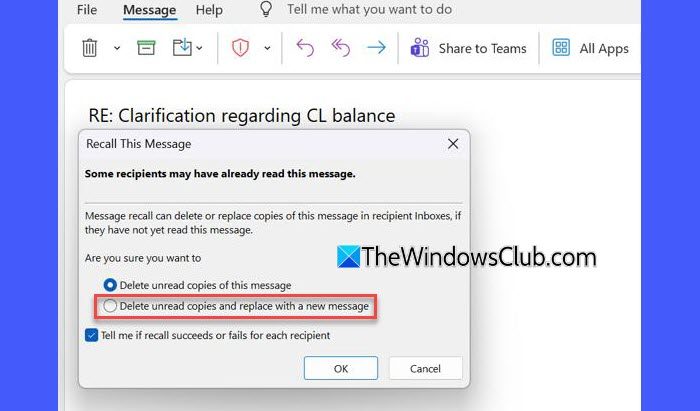
Seleziona l’opzione “Elimina copie non lette di questo messaggio” se desideri rimuovere solo l’e-mail originale dalla casella di posta del destinatario.
Fare clic sul pulsante OK. Il programma Outlook aprirà il messaggio originale per la modifica. Apporta le modifiche desiderate all’e-mail e fai clic sul pulsante Invia.
Il programma Outlook tenterà quindi di sostituire il messaggio originale con il messaggio modificato. Se il richiamo non ha esito positivo, il destinatario potrebbe ancora avere il messaggio originale.
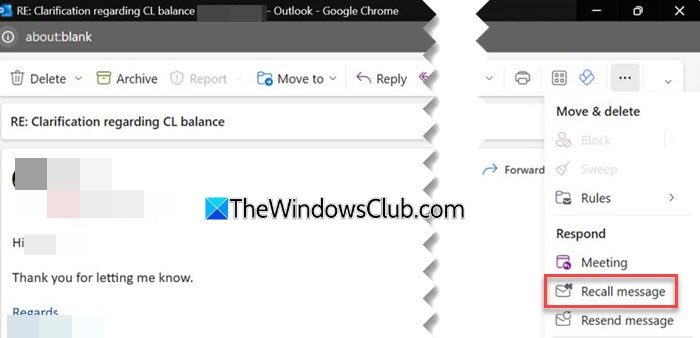
L’app Nuovo Outlook per Windows e Outlook sul Web consente inoltre di correggere un messaggio di posta elettronica inviato utilizzando la funzionalità Richiama. Sebbene questa opzione abbia un nome diverso (“Richiama messaggio”), il processo è simile a quello che facciamo nel tradizionale programma Outlook.
Notare che:
- La funzione “Richiamo messaggio” presenta requisiti e limitazioni specifici.
- Questo metodo funziona nel tradizionale programma Outlook per Windows. Sia tu che il destinatario dovete disporre di un account aziendale o dell’istituto di istruzione Microsoft 365 nella stessa organizzazione e il destinatario non deve aver ancora aperto il messaggio di posta elettronica originale. Gli account personali come gli account su Outlook.com, Hotmail, Live e MSN non supportano la funzione di “richiamo del messaggio”.
- Se l’e-mail è stata spostata automaticamente in un’altra cartella da una regola della casella di posta, la funzione Richiama potrebbe non funzionare come previsto. Pertanto, è meglio provare la funzione Richiamo il prima possibile.
Metodo 2: modifica l’e-mail inviata salvata nella cartella “Posta inviata”.
Se desideri modificare l’e-mail solo per i tuoi dati personali, non è necessario richiamare il messaggio. Nel tradizionale programma Outlook, puoi aprire un’e-mail, apportare modifiche al messaggio e salvare l’e-mail modificata. Questa azione può essere utile, ad esempio, se desideri aggiungere una nota o informazioni aggiuntive al messaggio inviato, aggiornare le informazioni che sono cambiate dopo l’invio o conservare una versione corretta di un’e-mail per riferimento futuro.
Per modificare la copia locale di un’e-mail inviata nell’app Outlook tradizionale, attenersi alla seguente procedura:
Apri l’app Outlook tradizionale. Seleziona la cartella “Posta inviata” dal riquadro di sinistra. Trova l’e-mail che desideri modificare e fai doppio clic su di essa per aprirla in una finestra separata.
Nella scheda “Messaggio”, fai clic sui tre punti e seleziona Azioni > Modifica messaggio.
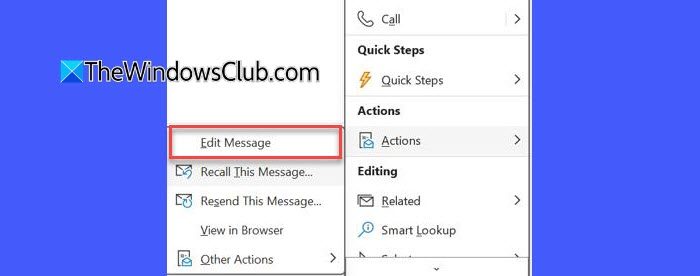
Apporta le modifiche desiderate al contenuto dell’email. Quindi fare clic sul pulsante Salva per salvare la copia modificata. Le modifiche vengono applicate alla copia archiviata nella cartella Posta inviata.
Notare che:
- La modifica dell’e-mail nella cartella “Posta inviata” non modifica né elimina la versione dell’e-mail che il destinatario ha già ricevuto. Il destinatario continuerà a vedere l’e-mail originale.
- Questa opzione è disponibile solo nel tradizionale programma MS Outlook. La nuova app Outlook e Outlook sul Web non supportano la modifica dei messaggi di posta elettronica inviati.
Posso annullare l’invio o modificare un’e-mail in Outlook?
Sì, puoi utilizzare la funzione “Annulla invio” in Outlook per annullare l’invio di un’e-mail. Vai su Impostazioni > Posta > Scrivi. Trova la funzione “Annulla invio”, seleziona il ritardo desiderato e fai clic su Salva. Una volta abilitato il ritardo, è possibile annullare l’invio durante il periodo di tempo configurato. Per modificare un’e-mail inviata, puoi utilizzare la funzione Richiama, come spiegato in questa guida.
