
Se non riesci a inviare e-mail ai gruppi in Outlook, ecco cosa puoi fare per risolvere questo problema in Windows 11. Che tu abbia cinque, dieci o cinquanta persone nel tuo elenco, puoi eseguire questi metodi per risolvere il problema.
Perché non riesci a inviare e-mail ai gruppi in Outlook?
Se non riesci a inviare e-mail ai gruppi in Outlook, questi sono i motivi:
- L’elenco contiene indirizzi email non validi.
- La tua lista supera il limite massimo.
- L’importazione è stata interrotta e l’elenco è danneggiato.
- Il file PST/OST è corrotto o danneggiato da malware.
Come correggere l’errore “Impossibile inviare e-mail ai gruppi in Outlook”
Se non riesci a inviare e-mail ai gruppi in Outlook, esegui uno dei metodi seguenti:
- Reimportare l’elenco
- Verifica ciascun indirizzo email
- Controlla la dimensione o il limite del gruppo
- Aggiungi all’elenco dei destinatari attendibili
- Ripara il file OST/PST
- Disattiva i componenti aggiuntivi di sicurezza
- Disabilita la modalità Lavoro offline
- Disattiva temporaneamente VPN e proxy
- Controlla la dimensione del file allegato.
1. Reimportare l’elenco
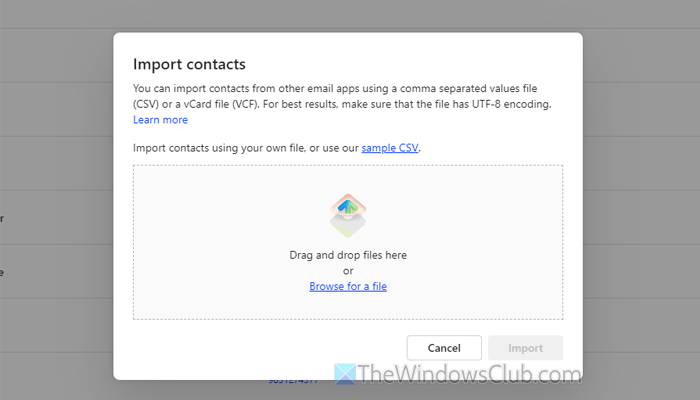
Se il tuo elenco esistente presenta problemi, dovresti reimportarlo una volta per verificarlo. Se utilizzi la nuova versione di Outlook, vai nella sezione Persone e clicca sul pulsante Importa. Quindi, fai clic sull’opzione Cerca un file e seleziona il file che desideri importare. Infine, fai clic sul pulsante Importa.
Tuttavia, se utilizzi la versione precedente di Outlook, vai su File > Apri ed esporta > Importa/Esporta.
Scegli come desideri importare il file o l’origine del file. Se hai un file .vcf, scegli l’opzione file VCARD. Ma se vuoi importare da un altro programma o da qualsiasi altro file, scegli l’opzione Importa da un altro programma o file.
Successivamente, seleziona il file e completa l’importazione.
2. Verifica ciascun indirizzo email
A volte, il tuo elenco potrebbe contenere diversi errori di ortografia insieme a indirizzi email non validi. Se è così, l’elenco non funzionerà, qualunque cosa tu faccia. Ecco perché dovresti verificare manualmente l’elenco dopo l’importazione.
3. Controllare la dimensione o il limite del gruppo
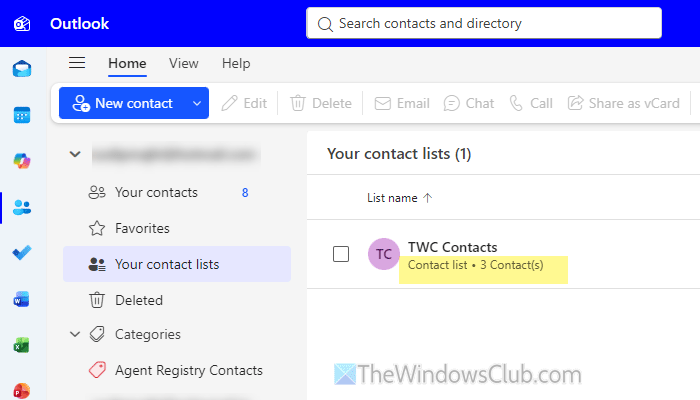
Se utilizzi Outlook.com, devi sapere che esiste un limite giornaliero di 500 destinatari. Anche se hai un abbonamento a pagamento (Microsoft 365), questo limite esiste anche per te. Pertanto, se hai già selezionato quel numero di destinatari, non sarai in grado di inviare un’e-mail di gruppo tramite Outlook.
In altre parole, hai due opzioni: attendere il giorno successivo o dividere il gruppo di contatti e inviare e-mail parziali.
4. Aggiungi all’elenco dei destinatari attendibili
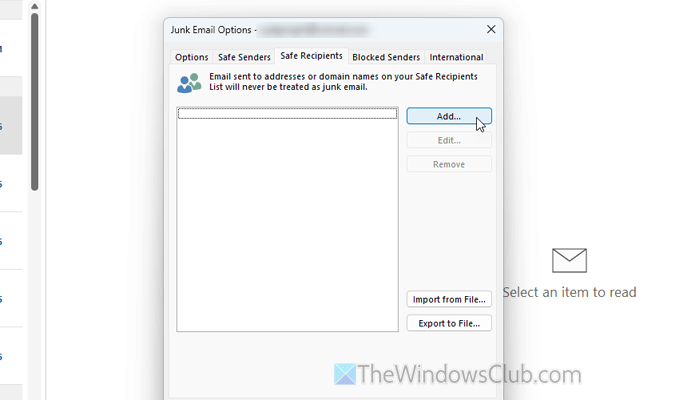
Se l’indirizzo email di qualcuno è nella lista nera, c’è la possibilità che si verifichi questo problema. Ecco perché puoi aggiungere il destinatario all’elenco dei destinatari attendibili.
Per fare ciò, apri l’app Outlook e vai su Blocca > Opzioni posta indesiderata.
Quindi, vai alla scheda Destinatari attendibili e fai clic sul pulsante Aggiungi. Successivamente, inserisci l’indirizzo email e fai clic sul pulsante OK per salvare la modifica.
Successivamente, vai alla scheda Opzioni e assicurati che una di queste opzioni sia selezionata:
- Nessun filtro automatico
- Solo elenchi sicuri
Quindi fare clic sul pulsante OK.
5. Ripara il file OST/PST
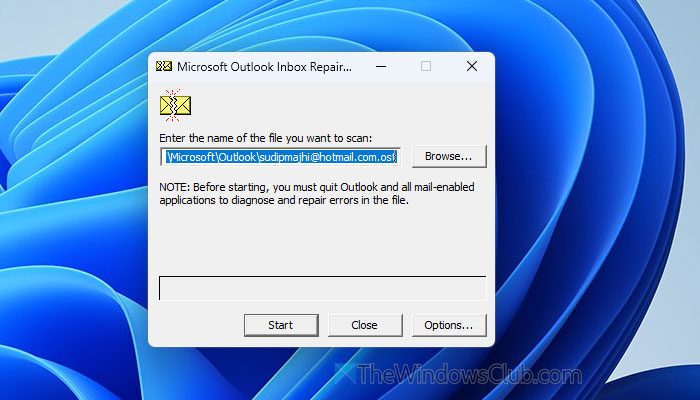
Per riparare i file di dati PST e OST di Outlook, SCANPST.EXE è una delle migliori opzioni. Vai al seguente percorso e fai doppio clic sul file per aprirlo sul tuo computer.
C:\Program Files\Microsoft Office\root\Office16
Fare clic sul pulsante Sfoglia, scegliere il file di dati di Outlook e fare clic sul pulsante Start.
Questo strumento può riparare anche i tuoi elenchi di posta elettronica.
6. Disabilita i componenti aggiuntivi di sicurezza
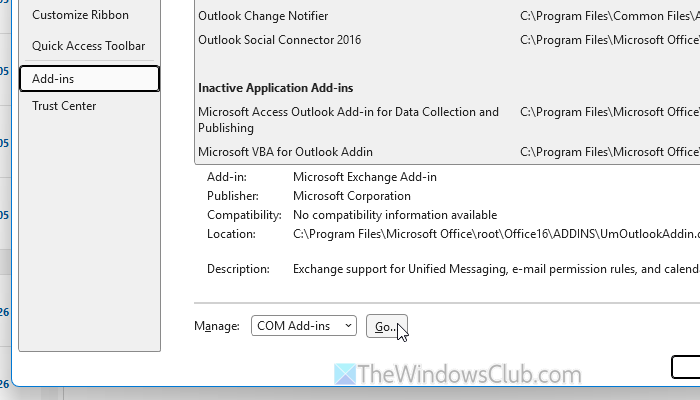
Se di recente hai installato un componente aggiuntivo di sicurezza, è ora di disabilitarlo temporaneamente e verificare se risolve il problema o meno. Per disabilitare tale componente aggiuntivo, apri la procedura guidata Opzioni di Outlook e vai alla scheda Componenti aggiuntivi. Successivamente, fai clic sul pulsante Vai e seleziona il componente aggiuntivo installato di recente. Togliere il segno di spunta e fare clic sul pulsante OK.
7. Disabilitare la modalità Lavoro offline
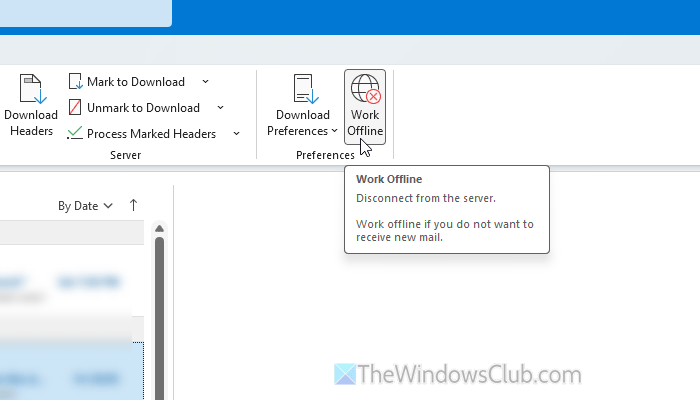
Se la modalità Lavoro offline è abilitata, non sarai in grado di inviare un’e-mail a nessuno. Pertanto, dovresti verificare se hai attivato questa modalità o meno.
Per verificare, vai alla scheda Invia/Ricevi in Outlook e trova l’opzione Lavora offline. Se questa opzione è abilitata, fare clic su di essa per disabilitarla.
8. Disattiva temporaneamente VPN e proxy
Questo problema potrebbe anche derivare da un problema di rete. Se non utilizzi una VPN o un proxy, puoi verificare lo stato del test ping. Per fare ciò, apri il prompt dei comandi e inserisci questo comando: ping 8.8.8.8 -t.
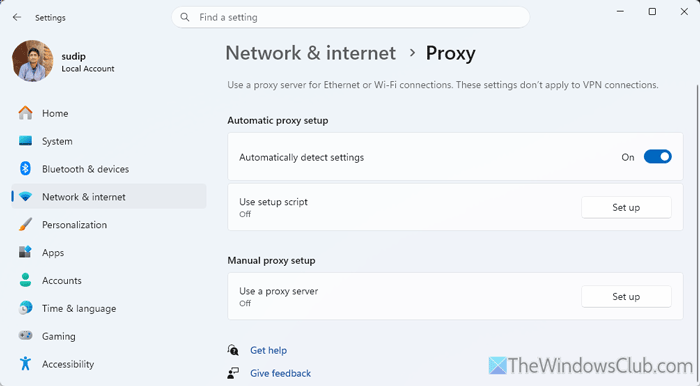
Tuttavia, se utilizzi una VPN o un proxy, dovresti disabilitarlo temporaneamente. Per disabilitare il proxy in Windows 11, apri il pannello Impostazioni di Windows e vai su Rete e Internet > Proxy. Controlla la sezione Configurazione manuale del proxy. Se qualcosa è abilitato, disabilitalo e fai clic sul pulsante Rileva automaticamente le impostazioni per accenderlo.
9. Controlla la dimensione del file allegato
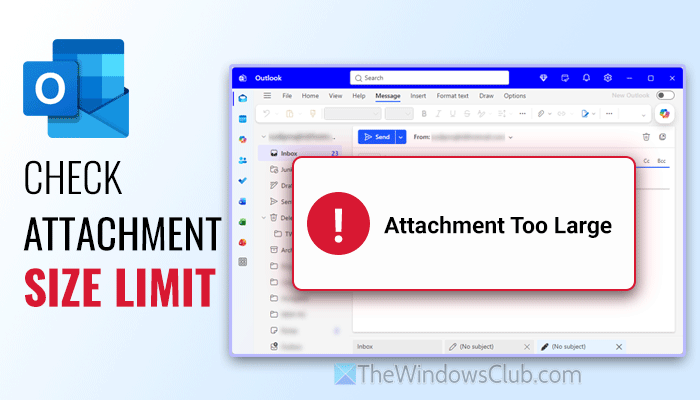
Outlook ha un limite di dimensione del file allegato di 10 MB e 20 MB. Se usi Outlook.com, è 20 MB; se utilizzi account Microsoft Exchange, è 10 MB. Inoltre, se utilizzi Microsoft 365, riscontrerai un limite di 150 MB.
Pertanto, se superi questo limite, non sarai in grado di inviare un’e-mail, non importa se si tratta di un’e-mail di gruppo o di un’e-mail individuale.
Suggerimento: se desideri ignorare questo limite, carica il file su OneDrive e condividi il collegamento per il download tramite posta elettronica.
