
Se la tua azienda utilizza Google Workspace ma preferisci lavorare in Microsoft Outlook, non devi necessariamente sceglierne uno piuttosto che l’altro. Puoi aggiungere il tuo account Gmail di Google Workspace a Outlook e utilizzare Outlook per leggere e inviare le tue email di lavoro. Se desideri che il tuo Google Calendar venga visualizzato anche in Outlook, puoi abbonarti separatamente. In questo post ti spiegheremo come connettere Google Workspace a Microsoft Outlook.
Come connettere Google Workspace a Microsoft Outlook
Per connettere Google Workspace a Outlook, segui uno dei metodi seguenti.
- Aggiungi Google Workspace Gmail a Outlook
- Collega Google Calendar e Contatti a Outlook
- Utilizza Google Workspace Sync per Microsoft Outlook.
1]Aggiungi Google Workspace Gmail a Microsoft Outlook
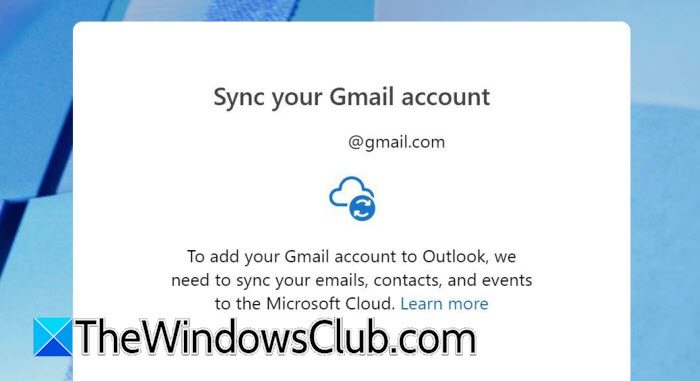
Il modo più semplice per connettere Google Workspace a Microsoft Outlook è aggiungere il tuo account Gmail di Workspace direttamente a Outlook. Le versioni moderne di Outlook di solito sono in grado di rilevare automaticamente le impostazioni Gmail richieste, quindi non è necessario inserire manualmente i dettagli del server IMAP o SMTP. Seguire i passaggi seguenti.
- Apri Microsoft Outlook sul tuo computer.
- Seleziona “File” e quindi scegli “Aggiungi account”.
- Inserisci il tuo indirizzo email Google Workspace.
- Seleziona “Connetti”.
- Verrà visualizzata una finestra di accesso a Google.
- Inserisci la tua password di Google Workspace e completa l’eventuale verifica in due passaggi richiesta.
- Esaminare le autorizzazioni richieste da Microsoft Outlook.
- Seleziona “Consenti” per consentire a Outlook l’accesso al tuo account Google.
- Attendi che Outlook completi la configurazione dell’account.
- Seleziona “Fine” una volta completata la configurazione.
Il tuo account Gmail di Google Workspace ora dovrebbe essere visualizzato in Microsoft Outlook. Puoi utilizzare Outlook per leggere, inviare e organizzare le tue email Gmail.
2]Collega Google Calendar e Contatti a Microsoft Outlook
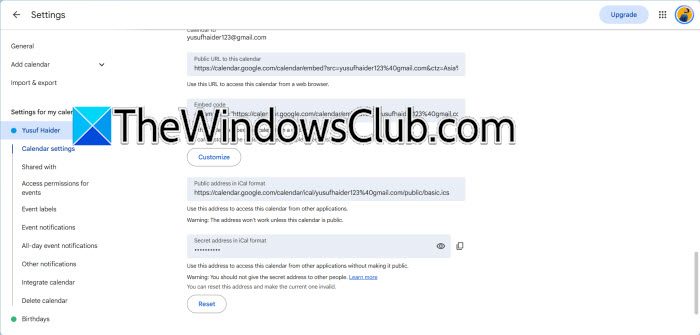
Aggiungere la tua email di Google Workspace a Microsoft Outlook non significa che il tuo Google Calendar verrà visualizzato automaticamente lì. Per vedere il tuo Google Calendar in Outlook, iscriviti utilizzando il suo indirizzo iCal. Questa connessione è utile se desideri visualizzare principalmente il tuo Google Calendar insieme ai calendari di Outlook. Tieni presente che si tratta di un abbonamento al calendario, non di una sincronizzazione bidirezionale completa. Microsoft rileva che i calendari sottoscritti possono ricevere aggiornamenti, ma la visualizzazione degli aggiornamenti potrebbe richiedere del tempo.
- Apri Google Calendar nel tuo browser web.
- Sul lato sinistro, trova “I miei calendari”.
- Trova il calendario che desideri aggiungere a Microsoft Outlook.
- Passa il mouse sul nome del calendario e seleziona il menu a tre punti (⋮).
- Seleziona “Impostazioni e condivisione”.
- Scorri verso il basso fino a “Integra calendario”.
- Cerca “Indirizzo segreto in formato iCal” e seleziona “Copia negli appunti”.
- Apri Outlook e vai su Calendario.
- Seleziona “Aggiungi calendario”.
- Scegli “Iscriviti dal web”, incolla l’indirizzo iCal e seleziona “Importa”.
Il Calendario di Google dovrebbe ora essere visualizzato in Outlook. Tieni presente che un abbonamento al calendario Internet è generalmente destinato alla visualizzazione anziché alla modifica bidirezionale completa.
3]Utilizza Google Workspace Sync per Microsoft Outlook
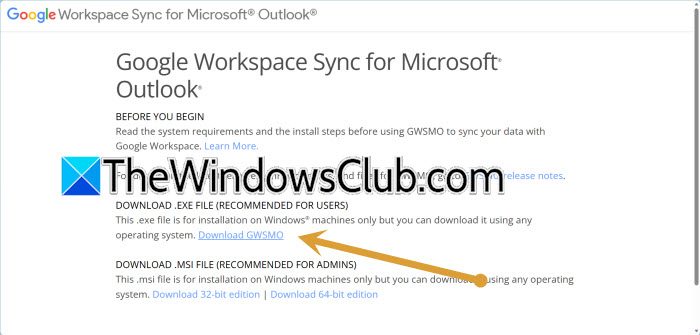
Per le organizzazioni che desiderano connettere Google Workspace con Outlook, Google Workspace Sync for Microsoft Outlook (GWSMO) è uno strumento utile. GWSMO consente agli utenti di sincronizzare i propri dati di Google Workspace con Outlook. Ciò significa che puoi accedere a Gmail, Google Calendar, ai contatti e ad altre informazioni di Google Workspace in Outlook mantenendo tutto aggiornato con il tuo Account Google.
- Scarica e installa “Google Workspace Sync per Microsoft Outlook”.
- Avviare l’installazione e seguire le istruzioni visualizzate sullo schermo.
- Quando richiesto, inserisci il tuo indirizzo email Google Workspace.
- Accedi al tuo account Google.
- Completa tutti i passaggi di verifica richiesti.
- Consenti a GWSMO di accedere al tuo account Google Workspace.
- Scegli i dati di Google Workspace che desideri sincronizzare.
- Lascia che il processo di sincronizzazione venga completato.
- Apri Microsoft Outlook.
- Controlla se il tuo account Google Workspace e le informazioni sincronizzate sono disponibili.
GWSMO è particolarmente utile per le organizzazioni che sono passate da Microsoft Exchange o Outlook a Google Workspace ma desiderano comunque che i dipendenti utilizzino l’applicazione Outlook per i computer.
Posso utilizzare Google Workspace e Outlook contemporaneamente?
Sì, puoi utilizzare Google Workspace e Outlook contemporaneamente. Ad esempio, puoi accedere a Gmail e Google Workspace nel tuo browser web e allo stesso tempo aggiungere il tuo account di lavoro a Outlook. Puoi iscriverti al tuo Google Calendar in Outlook per vedere quegli eventi accanto ai tuoi calendari di Outlook. Se la tua organizzazione utilizza GWSMO, Outlook può sincronizzarsi con i dati Google Workspace supportati tramite il suo servizio.
Come posso sincronizzare Google Workspace con Outlook?
Puoi sincronizzare Google Workspace con Outlook aggiungendo il tuo account Google Workspace direttamente a Outlook. Per l’email, apri Outlook, seleziona “Aggiungi account”, inserisci il tuo indirizzo email Google Workspace e completa la procedura di accesso a Google. Se desideri accedere anche al tuo Google Calendar, puoi iscriverti ad esso da Outlook utilizzando il suo indirizzo iCal. Per una sincronizzazione più ampia dei dati di Google Workspace supportati, puoi utilizzare “Google Workspace Sync for Microsoft Outlook” (GWSMO).
