
Si verifica un problema in cui apri Microsoft Outlook per usarlo, ma non si connette a Internet mentre usi una VPN. Alcune persone che lavorano in remoto riscontrano questo problema. Quando provi a controllare un’e-mail importante o a inviare qualcosa, la VPN sembra improvvisamente impedirti di utilizzare Microsoft Outlook o la nuova app Outlook. La VPN che dovrebbe proteggere la tua connessione Internet ora interrompe la tua connessione a Outlook. Fortunatamente, puoi risolvere facilmente questo problema. In questa guida ti mostriamo come risolvere quando Outlook non funziona con una VPN su un computer Windows.
Come risolvere il problema con Outlook che non funziona con VPN su PC Windows
Se scopri che Outlook smette di funzionare dopo esserti connesso a una VPN, esegui uno dei metodi seguenti per risolverlo.
- Cambia la posizione della VPN
- Abilita la funzione Split tunneling
- Cambia protocollo VPN
- Controlla lo stato del server Microsoft
- Disattiva temporaneamente il firewall o il programma antivirus
- Reinstallare la VPN
- Contatta il tuo amministratore.
1. Cambia la posizione della VPN
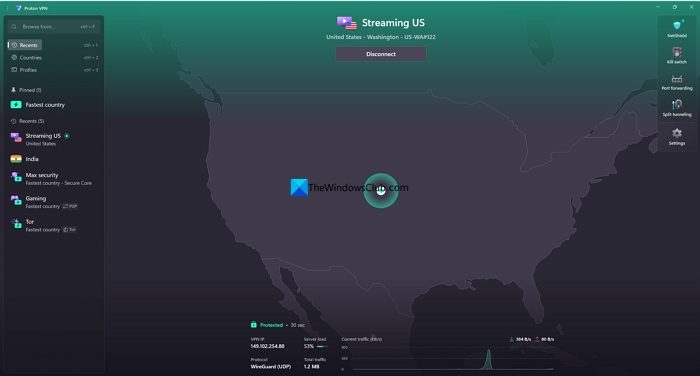
È possibile che la tua VPN sia connessa a un paese che non è ideale per accedere ai servizi Microsoft. Alcuni indirizzi IP vengono contrassegnati regolarmente per motivi di sicurezza. Oppure il carico sul server a cui ti sei connesso potrebbe limitare la velocità di Internet e rendere difficile la connessione ai server Microsoft. Basta passare a una posizione nota e questo risolverà molti problemi.
2. Abilita la funzione Split tunneling
Se la modifica della posizione non aiuta a risolvere il problema con l’app Outlook, abilita la funzione Split tunneling nelle impostazioni dell’app VPN. Quando abiliti la funzionalità Split tunneling ed escludi l’app Outlook o Microsoft Outlook dalla connessione VPN, si connette a Internet direttamente ignorando la connessione VPN. Il resto delle app e dei servizi si connettono a Internet tramite VPN come al solito.
Per abilitare la funzione Split tunneling ed escludere Outlook dall’utilizzo della VPN, apri le impostazioni dell’app VPN. Nelle impostazioni Connessione o Avanzate, vedrai la funzione Split Tunneling.
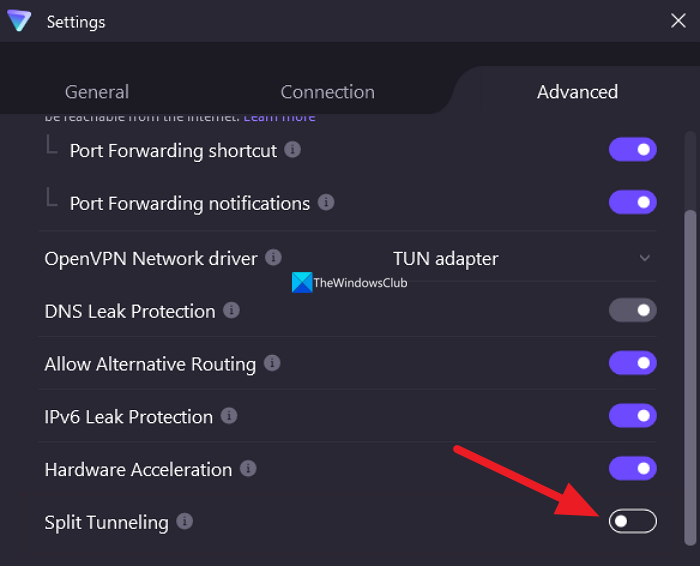
Abilitalo ed escludi l’app Outlook o Microsoft Outlook utilizzando le opzioni di tunneling diviso.
3. Cambia protocollo VPN
Le VPN si basano su protocolli basati su UDP e TCP. I protocolli VPN basati su UDP sono più veloci, ma le aziende bloccano tali connessioni, spesso considerandole sospette. I protocolli basati su TCP sono lenti, ma i firewall li lasciano passare.
Questi protocolli a volte bloccano alcune porte per prevenire spam e abusi. Questo potrebbe anche essere uno dei motivi per cui Outlook non funziona con la tua VPN.
Ogni VPN supporta i protocolli OpenVPN (UDP e TCP) e WireGuard (solo UDP). Alcune VPN possono includere protocolli sviluppati internamente per maggiore privacy e controllo.
Apri la tua VPN e vai su Impostazioni di connessione. Quindi, trova Opzioni protocollo e impostalo su OpenVPN – TCP. Quindi, ricollega la VPN.
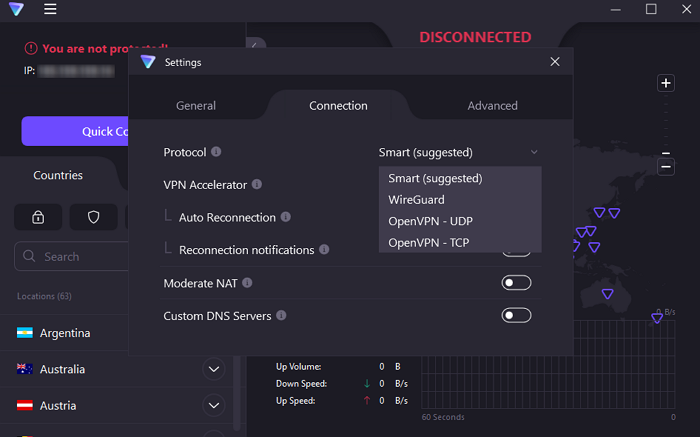
Se è già connesso a OpenVPN-TCP, passa a WireGuard o al protocollo interno della tua VPN.
4. Controlla lo stato del server Microsoft
A volte potrebbe non essere un problema da parte tua. La connessione VPN e Outlook funzionano correttamente. Tuttavia, se si verifica un problema con i server Microsoft o se si verificano tempi di inattività, potresti riscontrare il problema.
Apri il sito Web DownDetector e controlla lo stato di Microsoft Outlook. Se altri utenti hanno segnalato eventuali problemi con esso, vedrai che “I rapporti degli utenti mostrano possibili problemi con Microsoft Outlook”.
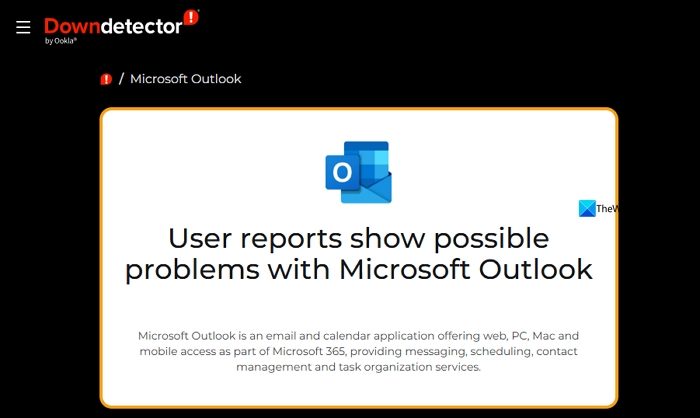
Se si verifica un problema con il server Microsoft, è necessario attendere finché non verrà risolto.
5. Disattivare temporaneamente il firewall o il programma antivirus
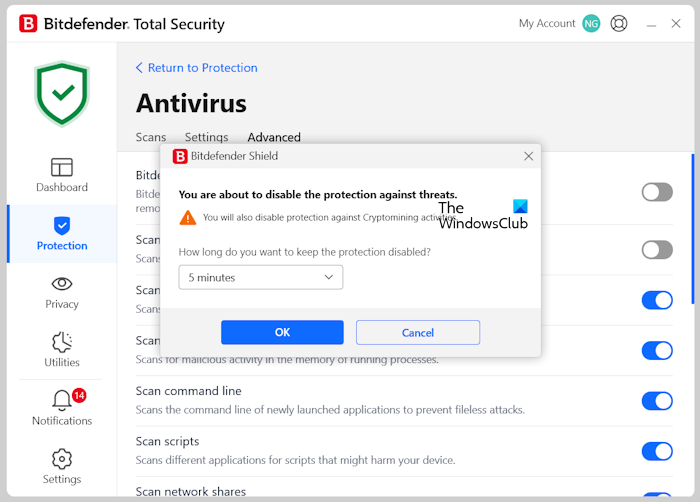
Il programma antivirus o il firewall del tuo PC potrebbero bloccare la connessione VPN all’app Outlook come parte delle sue funzionalità di protezione online. Disattiva temporaneamente il programma antivirus e verifica se il problema è stato risolto.
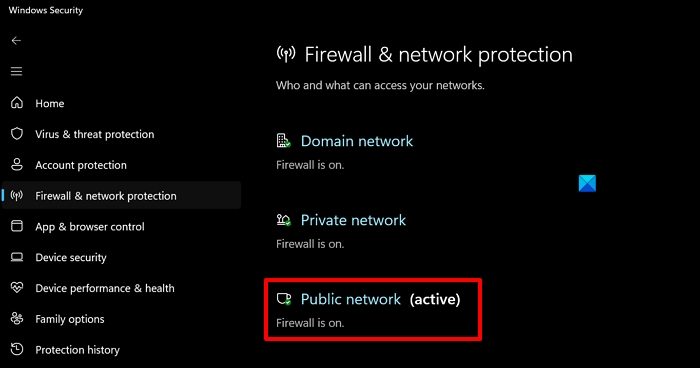
Se sul tuo PC non è installato alcun programma antivirus di terze parti, apri l’app Sicurezza di Windows e fai clic su Firewall e protezione di rete. Fai clic sulla rete che stai utilizzando (attiva).
Nella sezione Microsoft Defender Firewall, fare clic sul pulsante di attivazione/disattivazione per disattivare il firewall.
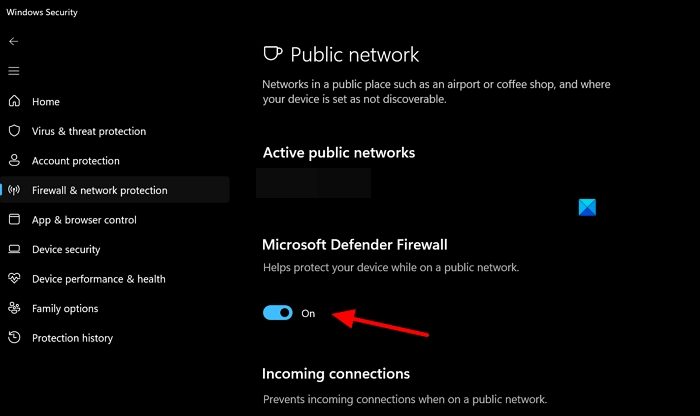
Conferma la disattivazione nel popup visualizzato e controlla se Outlook si connette a Internet. Se riesce a connettersi, consenti all’app Outlook di passare attraverso il firewall o il programma antivirus e riattiva il firewall o il programma antivirus.
6. Reinstallare la VPN
Se il problema non è stato ancora risolto, disinstalla l’app VPN sul tuo PC, elimina i file temporanei e reinstalla l’app VPN scaricandola dalla fonte ufficiale. Accedi con le tue credenziali e inizia ad utilizzarlo. A volte, questa azione potrebbe risolvere tutti i problemi con l’installazione precedente e consentire di connettere l’app Outlook ai server.
7. Contatta l’amministratore
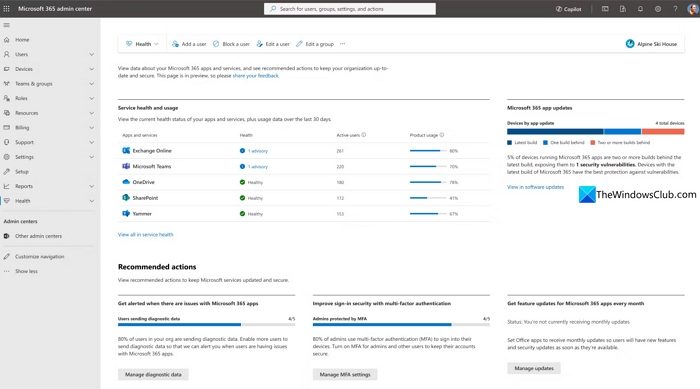
Se nessuno dei metodi sopra indicati è in grado di risolvere il problema, potrebbe trattarsi di un problema a livello amministrativo nella tua organizzazione. Potrebbero avere un accesso limitato tramite una VPN o avere altri problemi di sicurezza. Contatta il tuo amministratore e risolverà il problema per te.
