
Alcuni utenti si sono lamentati di non poter inoltrare e-mail in Microsoft Outlook. Questo problema si verifica sia per il mittente che per il destinatario in MS Outlook e nella nuova app Outlook. Per i mittenti, l’inoltro delle email non funziona per l’indirizzo selezionato e per i destinatari non possono inoltrare le email ricevute perché l’opzione Inoltra è disattivata o disabilitata. Ecco alcuni modi per correggere questo errore.
Perché Outlook non mi consente di inoltrare le email?
Outlook non ti consentirà di inoltrare e-mail se il mittente ti ha impedito di inoltrare e-mail con l’autorizzazione “Non inoltrare”. In altri casi, se l’inoltro automatico delle email non è abilitato, una regola della posta in arrivo è impostata in modo errato o l’amministratore ha limitato il tuo account utente, non sarai in grado di inoltrare le email in Outlook.
Modi per risolvere il problema dell’impossibilità di inoltrare e-mail in Outlook
Se non riesci a inoltrare le email in Outlook, esegui una di queste soluzioni:
- Controlla se l’e-mail è crittografata e l’inoltro disabilitato
- Disattiva l’autorizzazione “Non inoltrare”.
- Abilita l’inoltro automatico in Outlook
- Controlla le regole della posta in arrivo di Outlook
- Gestire l’inoltro della posta elettronica nell’interfaccia di amministrazione di Microsoft 365.
1. Controlla se l’e-mail è crittografata e l’inoltro disabilitato
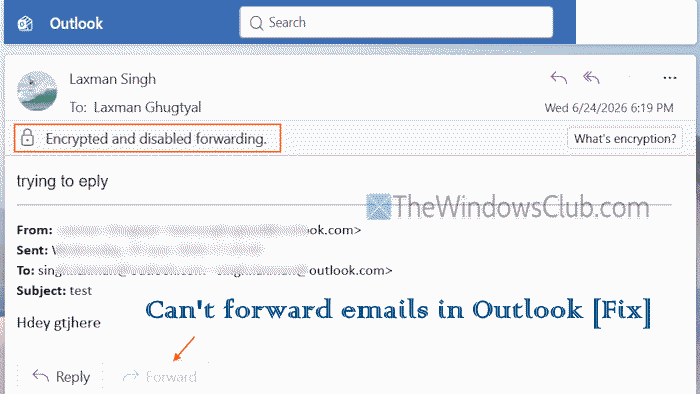
Se un’e-mail è impostata su “Non inoltrare” dal mittente, questa azione impedirà l’inoltro della posta elettronica in Outlook. Nell’e-mail vedrai un’icona a forma di lucchetto con la frase “Inoltro crittografato e disabilitato”, come evidenziato nell’immagine sopra. Ciò significa che l’e-mail non può essere inoltrata, stampata o segnalata. Vedrai anche che il pulsante Avanti è disattivato e anche l’icona Avanti è disabilitata. In questo caso, puoi chiedere al mittente di inviare nuovamente l’e-mail senza autorizzazione (se applicabile).
2. Disattiva l’autorizzazione “Non inoltrare”.
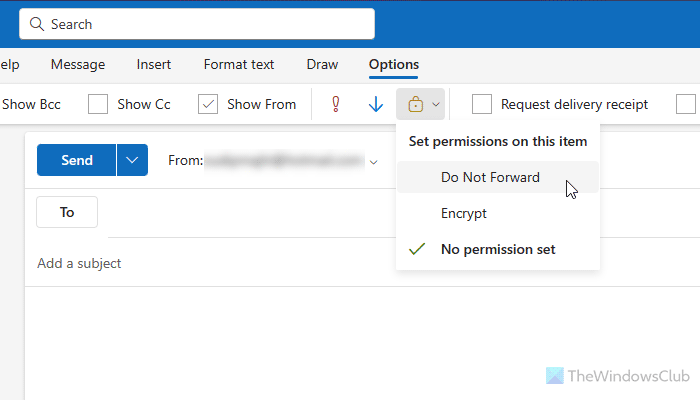
Se imposti accidentalmente l’autorizzazione “Non inoltrare” o desideri rimuovere questa autorizzazione, disattivala durante l’invio di e-mail. Per fare ciò, esegui questi passaggi:
- Apri l’app Outlook o Outlook.com
- Crea un nuovo messaggio di posta elettronica
- Accedi al menu Messaggi
- Fare clic sull’icona Crittografa nella categoria Tag
- Deseleziona l’opzione “Non inoltrare”; passerà automaticamente a Nessuna autorizzazione impostata
- Invia la tua email e il destinatario potrà inoltrarla.
Questa opzione funziona solo se hai già configurato l’inoltro e-mail nel tuo account Outlook. Altrimenti, non vedrai l’autorizzazione “Non inoltrare” e dovrai prima configurarla.
3. Abilita l’inoltro automatico della posta elettronica in Outlook
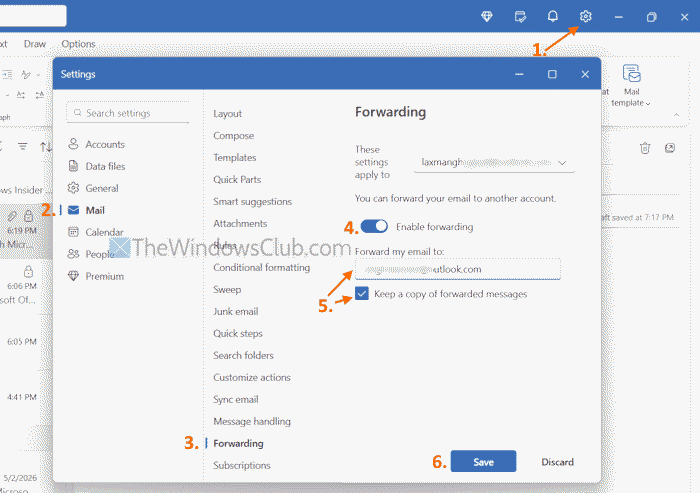
Se l’inoltro automatico della posta elettronica non è configurato o disattivato in Outlook, questo potrebbe essere il motivo per cui non è possibile inoltrare la posta elettronica in Outlook. In questo caso, devi abilitare l’inoltro automatico della posta elettronica in Outlook. Ecco i passaggi:
- Apri l’app Outlook o Outlook.com
- Fai clic sull’icona a forma di ingranaggio o sull’icona Impostazioni nell’angolo in alto a destra
- Seleziona Posta > Inoltro
- Seleziona un indirizzo email o un account dal menu a discesa per il quale desideri abilitare questa impostazione
- Attiva il pulsante “Abilita inoltro”.
- Inserisci un altro indirizzo email a cui desideri inoltrare le email
- Seleziona l’opzione “Conserva una copia dei messaggi inoltrati”
- Premi il pulsante Salva
- Chiudi la finestra Impostazioni.
Allo stesso modo, puoi abilitare l’inoltro automatico in MS Outlook (creando una regola utilizzando la procedura guidata Regole).
4. Controlla le regole della posta in arrivo di Outlook
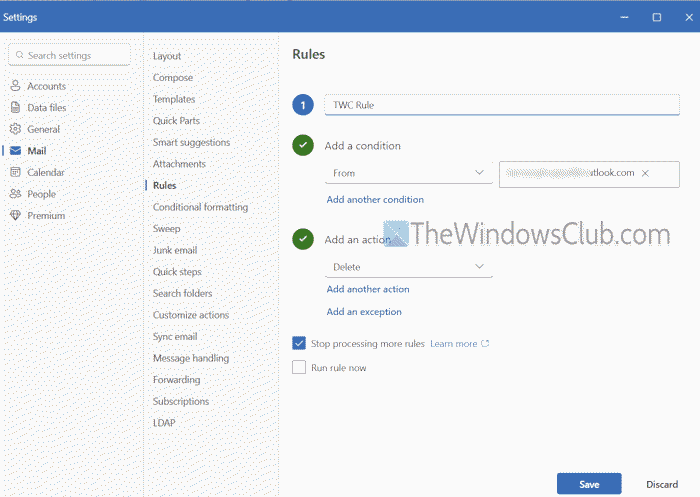
Dovresti controllare attentamente le regole di Outlook create per i messaggi di posta elettronica in arrivo. Se una regola non è configurata correttamente o è impostata su un’azione, ad esempio “sposta i messaggi di posta elettronica da un mittente agli elementi eliminati”, archivia, contrassegna come posta indesiderata, ecc., questa azione può causare un problema di inoltro della posta elettronica in Outlook. Quindi, controlla le regole della posta in arrivo di Outlook e correggile. Puoi anche eliminare o disattivare le regole (se necessario). Ecco i passaggi per eseguire questa azione nell’app Outlook:
- Fare clic sull’icona Impostazioni nell’app Outlook
- Vai a Posta > Regole
- Fare clic sull’icona “Altre azioni (…)” per una regola
- Seleziona l’opzione “Modifica regola”.
- Controlla attentamente le condizioni, le azioni e le eccezioni relative a tale regola e intraprendi le azioni necessarie
- Ripeti questa procedura per le altre regole della Posta in arrivo.
In MS Outlook, vai su File > Gestisci regole e avvisi. Seleziona una regola > Cambia regola > Modifica impostazioni regola.
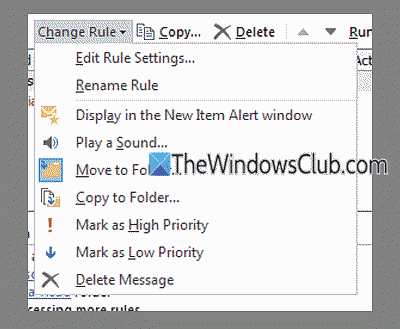
Controlla tutte le impostazioni e salvale.
5. Gestire l’inoltro della posta elettronica nell’interfaccia di amministrazione di Microsoft 365
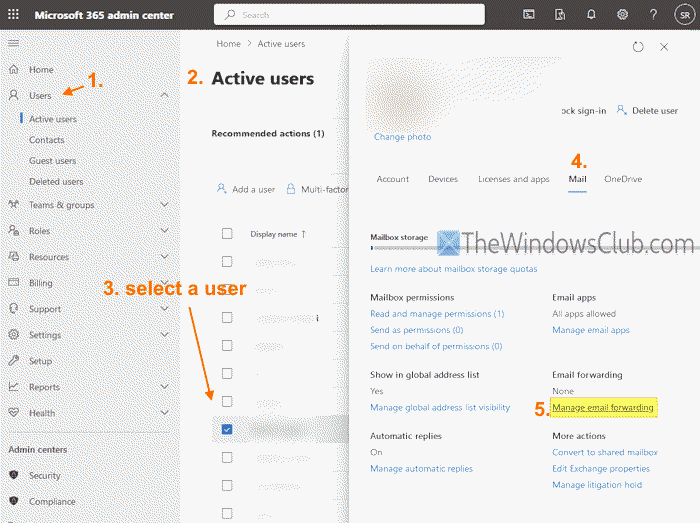
Se utilizzi un account Outlook della tua organizzazione, puoi chiedere all’amministratore di configurare o gestire l’inoltro della posta elettronica. Un amministratore può anche impostare l’inoltro della posta elettronica all’interno o all’esterno di un’organizzazione. Per fare ciò, esegui questi passaggi:
- Accedere all’interfaccia di amministrazione di Microsoft 365 (login.microsoftonline.com)
- Vai su Utenti > Utenti attivi
- Seleziona un utente dall’elenco
- Fare clic sulla categoria Posta
- Seleziona l’opzione “Gestisci inoltro email”.
- Seleziona l’opzione “Inoltra tutte le email inviate a questa casella di posta”
- Inserisci l’indirizzo email di inoltro
- Seleziona l’opzione “Conserva una copia dell’e-mail inoltrata in questa casella di posta”
- Premi il pulsante Salva modifiche.
Tieni presente che la licenza utente non deve essere rimossa o l’account utente i cui messaggi di posta elettronica vengono inoltrati non deve essere eliminato. In caso contrario, l’inoltro della posta elettronica non funzionerà o si interromperà.
