È possibile inserire facilmente centinaia di simboli nel documento di Word con alcuni tasti agili. Due dei più comunemente inseriti sono i simboli di Copyright e Marchio, quindi diamo un'occhiata a un paio di modi rapidi in cui è possibile inserirli nel documento.
Come inserire un simbolo di copyright o marchio utilizzando il menu Simboli
Passa alla scheda “Inserisci” sulla barra multifunzione di Word.

Fai clic sul pulsante “Simbolo”.
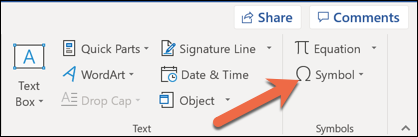
Per impostazione predefinita, entrambi i simboli di copyright e marchio sono disponibili direttamente nel menu a discesa. Fare clic su per inserirli nel documento.

Presto! Il simbolo è ora nel tuo documento.

Se non vedi i simboli del copyright o del marchio nel menu a discesa “Simbolo”, probabilmente significa che hai inserito un sacco di altri simboli. Word ricorda gli ultimi 20 simboli che hai usato e li posiziona in quel menu, ammucchiando altri simboli che appaiono lì. Quindi, se non li vedi, dovrai fare clic sull'opzione “Altri simboli” e cercarli.
Per ulteriori informazioni sull'inserimento di simboli in Word, consulta il nostro articolo sull'argomento.
Come inserire un simbolo di copyright o marchio utilizzando la tastiera
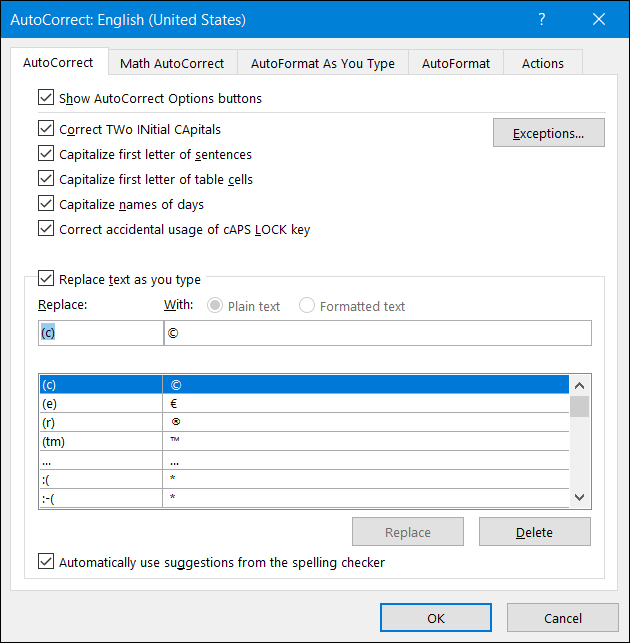
Puoi anche inserire simboli di copyright e marchi in Word usando la tastiera. Questo funziona perché entrambi i simboli sono inclusi per impostazione predefinita nelle impostazioni di Correzione automatica di Word.
Per inserire un simbolo di copyright digitare “(c)”, quindi premere la barra spaziatrice. Apparirà un simbolo di copyright.
Per inserire un simbolo di marchio commerciale digitare “(tm)”, quindi premere la barra spaziatrice. Apparirà un simbolo di marchio.

Facile vero?
Se vuoi vedere quali altre opzioni di Correzione automatica Word ha nella manica, vai su File> Opzioni> Prova> Opzioni di Correzione automatica. Nella scheda Correzione automatica della finestra che si apre, puoi scorrere un elenco di tutto ciò che Word può sostituire durante la digitazione, inclusi elementi come simboli e parole comunemente errate. Puoi anche creare le tue voci se vuoi creare una scorciatoia per il testo che digiti spesso.