
Se resterai fuori dall'ufficio per un po ', sia per una vacanza che per un viaggio d'affari, puoi automaticamente far sapere alle persone che non leggerai o risponderai alle e-mail durante quel periodo usando una risposta fuori sede.
Apple Mail non ha una funzionalità integrata per le risposte fuori sede, ma puoi impostare una o più regole per inviare automaticamente risposte personalizzate alle e-mail in arrivo. Qui ti mostreremo come impostare una regola per inviare automaticamente una risposta a qualsiasi email ricevuta in un account specifico come esempio.
Per iniziare, apri Apple Mail e vai su Mail> Preferenze.

Nella finestra di dialogo Preferenze, fai clic su “Regole” sulla barra degli strumenti in alto.

Fai clic sul pulsante “Aggiungi regola” nella schermata Regole.

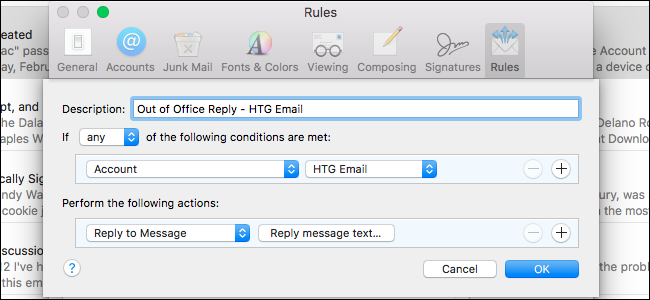
Immettere un nome per la regola nella casella “Descrizione”. Scegli “Qualsiasi” nel menu a discesa successivo e seleziona “Account” nel menu a discesa in basso. Esistono molte condizioni in quel menu a discesa che è possibile utilizzare, ad esempio verificare se il mittente è presente nei contatti oppure no o verificare che il campo A abbia un indirizzo e-mail specifico.

Seleziona l'account da cui desideri inviare risposte automatiche dal menu a discesa a destra. Qualsiasi e-mail che arriva nell'account che selezioniamo verrà risposta con una risposta automatica.

In Esegui le seguenti azioni, seleziona “Rispondi al messaggio” dal menu a discesa.

Quindi, fai clic sul pulsante “Rispondi al messaggio”.

Immettere il messaggio nella casella che si desidera inviare come risposta automatica ai messaggi di posta elettronica in arrivo e fare clic sul pulsante “OK”.

Fare clic sul pulsante “OK” nella finestra di dialogo Regole per chiuderlo.

Viene visualizzata una finestra di dialogo che chiede se si desidera eseguire la nuova regola sui messaggi esistenti nella cassetta postale. Fai clic sul pulsante “Non applicare”. Se fai clic sul pulsante “Applica”, la risposta automatica verrà inviata per tutti i messaggi già presenti nella posta in arrivo e non vorrai farlo. Quindi, assicurati di fare clic sul pulsante “Non applicare”.

La regola viene aggiunta all'elenco e la casella nella colonna Attivo è selezionata, a indicare che la regola è attiva. Se non sei ancora fuori dall'ufficio, deseleziona la casella accanto alla nuova regola che hai appena creato. Quando sei pronto per l'invio automatico della tua risposta, puoi tornare a questa finestra e controllarla.
Chiudi la finestra di dialogo Preferenze facendo clic sul pulsante “X” nell'angolo in alto a sinistra.

Finché la regola è attiva, a qualsiasi e-mail ricevuta nel nostro account e-mail HTG viene risposto con il messaggio personalizzato che abbiamo impostato. Ogni mittente riceverà la risposta automatica ogni volta che ti invierà un'email.
NOTA: è necessario lasciare Apple Mail aperta sul Mac per l'esecuzione della regola. Se chiudi Apple Mail, le risposte automatiche non verranno inviate, ma lo saranno una volta che riapri Apple Mail e ricevi i messaggi di posta elettronica nella posta in arrivo per l'account selezionato nella regola. Ciò significa che se chiudi Apple Mail con la regola attiva prima di uscire, quando torni e apri nuovamente Apple Mail, tutte le e-mail che ricevi nella tua casella di posta riceveranno automaticamente risposta a quel punto.

Ricevi ancora tutte le e-mail che ti sono state inviate e ognuna avrà un'icona di risposta a sinistra della riga dell'oggetto, a indicare che è stata inviata una risposta automatica per quel messaggio.

Poiché non è possibile impostare un intervallo di date per una regola, è necessario disattivare la regola manualmente quando non si desidera più eseguirla. Quindi, assicurati di deselezionare la casella per la regola quando torni dalla tua vacanza o viaggio d'affari.
