
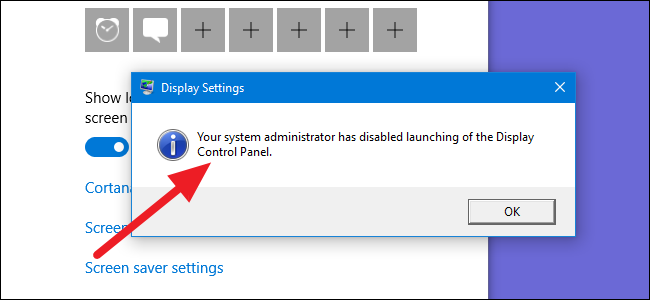
Ci possono essere momenti in cui desideri che gli utenti di un computer non siano in grado di cambiare lo screen saver. Ecco come prevenirlo.
Forse hai un PC in una piccola impresa e vorresti assicurarti che i dipendenti non impostino immagini o testo inappropriati per lo screen saver. Forse hai un PC kiosk accessibile al cliente su cui preferisci che le impostazioni vengano lasciate sole. O forse preferisci semplicemente avere il controllo di ciò che lo screen saver visualizza sul PC di famiglia. Qualunque sia la ragione per bloccare l'accesso all'accesso degli utenti a questa funzione, non è difficile farlo. Se disponi di un'edizione Home di Windows, dovrai apportare un paio di modifiche al registro. Se si dispone di un'edizione Pro o Enterprise, è possibile apportare modifiche nel Registro di sistema o utilizzare l'Editor criteri di gruppo locali.
Utenti privati: impedire le modifiche al salvaschermo modificando manualmente il registro
Se si dispone dell'edizione Home di Windows 7, 8 o 10, sarà necessario modificare il registro di Windows per apportare queste modifiche. Puoi anche farlo in questo modo se hai Windows Pro o Enterprise, ma ti senti più a tuo agio a lavorare nel registro. (Se hai Pro o Enterprise, tuttavia, ti consigliamo di utilizzare l'Editor criteri di gruppo locale più semplice, come descritto nella sezione successiva.)
Avviso standard: Registry Editor è uno strumento potente e un uso improprio può rendere il sistema instabile o addirittura inutilizzabile. Questo è un trucco piuttosto semplice e finché ti attieni alle istruzioni, non dovresti avere problemi. Detto questo, se non l'hai mai lavorato prima, prendi in considerazione la lettura di come utilizzare l'Editor del Registro di sistema prima di iniziare. E sicuramente esegui il backup del registro (e del tuo computer!) Prima di apportare modifiche.
RELAZIONATO: Imparare a usare l'editor del registro come un professionista
Qui abbiamo le istruzioni per prevenire le modifiche dello screen saver da parte dei singoli utenti su un PC o per tutti gli utenti del PC. Se si desidera disabilitare le modifiche dello screen saver per un singolo utente, è necessario accedere come utente a cui si desidera apportare modifiche pere quindi modificare il registro mentre si è effettuato l'accesso al proprio account. Se hai più singoli utenti per i quali desideri modificare, dovrai ripetere la procedura per ciascun utente. Se desideri apportare le modifiche a tutti gli utenti del PC contemporaneamente, incluso il tuo account, puoi semplicemente rimanere connesso con il tuo account.
Dopo aver effettuato l'accesso con l'account appropriato, apri l'Editor del Registro di sistema premendo Start e digitando “regedit”. Premi Invio per aprire l'Editor del Registro di sistema e concedere l'autorizzazione per apportare modifiche al PC.

Nell'editor del Registro di sistema, utilizzare la barra laterale sinistra per passare alla seguente chiave se si desidera disabilitare le impostazioni del salvaschermo per l'utente attualmente connesso:
HKEY_CURRENT_USERSoftwareMicrosoftWindowsCurrentVersionPolicies

Se desideri disabilitare contemporaneamente le impostazioni dello screen saver per tutti gli utenti del PC, passa a questo tasto:
HKEY_LOCAL_MACHINESoftwareMicrosoftWindowsCurrentVersionPolicies
Si noti che tutto ciò che riguarda queste due posizioni è lo stesso, tranne l'alveare. Articoli in HKEY_CURRENT_USER si applica solo all'utente attualmente connesso, mentre gli elementi sono in HKEY_LOCAL_MACHINE si applicano a tutti gli utenti. Non importa quale scegli, il resto dei passaggi è lo stesso.
Se non vedi una chiave denominata “Sistema” sotto Policies chiave, dovrai crearne uno. Fare clic con il tasto destro del mouse su Policies chiave e selezionare Nuovo> Chiave. Denominare la nuova chiave “Sistema”. Se a System la chiave è già presente, saltare questo passaggio.
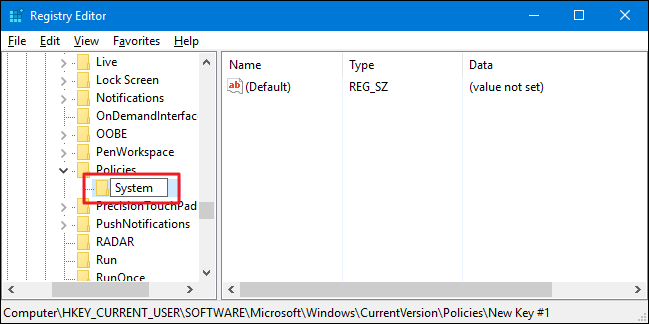
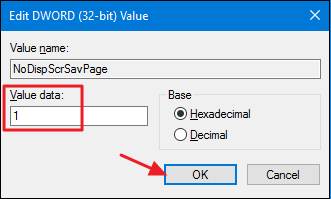
Successivamente, creerai un nuovo valore all'interno della chiave di sistema. Fare clic con il tasto destro del mouse sulla chiave di sistema e selezionare Nuovo> Valore DWORD (32 bit). Denominare il nuovo valore “NoDispScrSavPage” e quindi fare doppio clic sul nuovo valore per aprire la finestra delle proprietà.

Nella finestra delle proprietà per NoDispScrSavPage valore, modifica il valore da 0 a 1 nella casella “Dati valore”, quindi fai clic su “OK”.
Ora puoi chiudere l'editor del registro. Le modifiche avverranno immediatamente, quindi se provi ad aprire le impostazioni del salvaschermo, visualizzerai un messaggio di errore. E non ti preoccupare. Mentre il messaggio di errore implica che l'intero pannello di controllo dello schermo è stato disabilitato, l'unica cosa che abbiamo disabilitato qui è la possibilità di cambiare lo screen saver.

Se stai disabilitando lo screen saver per più utenti, ora puoi accedere come utente successivo e ripetere la procedura. Se si desidera annullare le modifiche, accedere nuovamente come utente per il quale si desidera apportare modifiche, tornare a System digitare l'editor del Registro di sistema e impostare il NoDispScrSavPage valore di nuovo a 0 o semplicemente eliminarlo del tutto.
Scarica i nostri hack del registro con un clic

Se non hai voglia di immergerti nel registro da solo, abbiamo creato alcuni hack del registro che puoi utilizzare. Un set abilita e disabilita la possibilità di cambiare lo screen saver solo per l'utente attualmente connesso. L'altro set abilita e disabilita la modifica dello screen saver per tutti gli utenti del PC. Tutti gli hack sono inclusi nel seguente file ZIP. Fare doppio clic su quello che si desidera utilizzare e fare clic sulle istruzioni. Ricorda solo che se stai utilizzando gli hack solo per l'utente corrente, dovrai prima accedere con l'account utente per cui desideri apportare le modifiche.
Disabilita la modifica degli hack del salvaschermo
RELAZIONATO: Come creare i propri hack del registro di Windows
Questi hack sono davvero solo i System chiave, ridotta al NoDispSrcSavPage valore di cui abbiamo parlato nella sezione precedente e quindi esportato in un file .REG. I due hack per l'utente corrente hanno effetto solo su System chiave trovata nell'hive HKEY_CURRENT_USER, mentre i due hack che interessano tutti gli utenti apportano modifiche al System digitare l'hive HKEY_LOCAL_MACHINE. L'esecuzione degli hack modifica semplicemente il valore. E se ti piace armeggiare con il Registro, vale la pena dedicare del tempo a imparare come creare i tuoi hack del Registro.
Utenti Pro ed Enterprise: prevenire le modifiche al salvaschermo con l'Editor criteri di gruppo locale
Se stai utilizzando Windows Pro o Enterprise, il modo più semplice per bloccare questa modifica è utilizzare l'Editor criteri di gruppo locali. Ti dà anche un po 'più di potere su quali utenti hanno questa limitazione. Se stai disattivando le scorciatoie per solo alcuni account utente su un PC, dovrai fare una piccola configurazione aggiuntiva creando prima un oggetto criterio per tali utenti. Puoi leggere tutto su questo nella nostra guida per applicare le modifiche locali ai Criteri di gruppo per utenti specifici.
Dovresti anche essere consapevole del fatto che i criteri di gruppo sono uno strumento abbastanza potente, quindi vale la pena dedicare un po 'di tempo per imparare cosa può fare. E se sei su una rete aziendale, fai un favore a tutti e verifica prima con il tuo amministratore. Se il tuo computer di lavoro fa parte di un dominio, è anche probabile che faccia parte di un criterio di gruppo di dominio che sostituirà comunque il criterio di gruppo locale.
RELAZIONATO: Come applicare le modifiche ai criteri di gruppo locali per utenti specifici
Inizia trovando il file MSC che hai creato per controllare i criteri per quegli utenti particolari. Fare doppio clic per aprirlo e consentirgli di apportare modifiche al PC. Se hai solo un account utente sul tuo PC, puoi invece aprire l'Editor dei criteri di gruppo locale normale facendo clic su Start, digitando “gpedit.msc” e quindi premendo Invio. Questo è ciò che faremo in questo esempio, ma se usi un file MSC per applicare le modifiche a determinati utenti, i passaggi sono gli stessi.

Nella finestra Criteri di gruppo per quegli utenti, sul lato sinistro, eseguire il drill down su Configurazione utente> Modelli amministrativi> Pannello di controllo> Personalizzazione. A destra, fai doppio clic sull'impostazione “Impedisci modifica dello screen saver” per aprire la finestra delle proprietà.

Nella finestra delle proprietà dell'impostazione, fai clic sull'opzione “Abilitato”, quindi fai clic su “OK”.
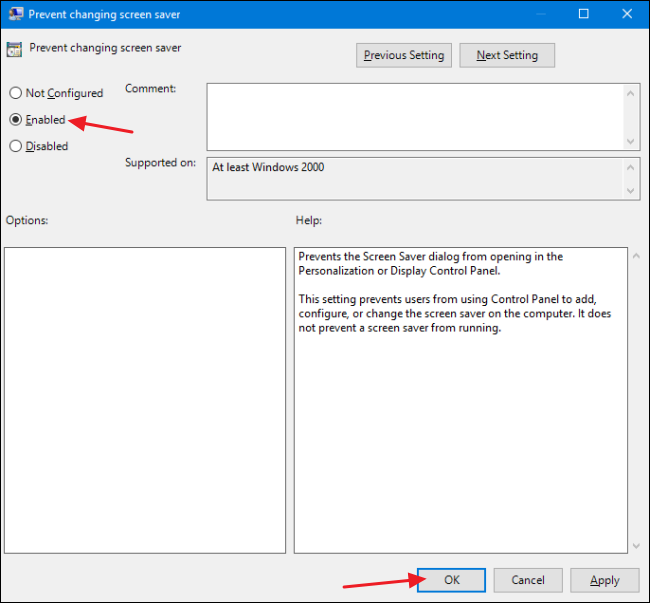
Dopo aver modificato l'impostazione, puoi chiudere l'Editor criteri di gruppo locali. Le modifiche hanno effetto immediato, quindi non è necessario riavviare il PC o altro. Per annullare la modifica in un secondo momento, torna alla stessa impostazione “Impedisci modifica dello screen saver” e ripristina “Non configurato”.
