

Chromebook, Chromebox e altri dispositivi Chrome OS ti consentono di impostare un server proxy attraverso il quale instradare il tuo traffico, che potrebbe essere necessario per accedere a Internet su alcune reti, ad esempio su reti aziendali o scolastiche.
RELAZIONATO: Qual è la differenza tra una VPN e un proxy?
In genere, utilizzerai un proxy se la tua scuola o il tuo lavoro te lo forniscono. Puoi anche utilizzare un proxy per nascondere il tuo indirizzo IP o accedere a siti Web geobloccati che non sono disponibili nel tuo Paese, ma consigliamo invece una VPN per questo. Se devi configurare un proxy per la scuola o il lavoro, ottieni le credenziali necessarie e continua a leggere.
Puoi impostare un proxy nelle impostazioni della connessione di rete del Chromebook. Per accedere a questa schermata, fai clic sul pannello nell'angolo in basso a destra del desktop di Chrome OS e seleziona “Impostazioni” o fai clic sul menu> Impostazioni in una finestra del browser Chrome.

Se la tua attuale rete Wi-Fi è una “rete condivisa”, ovvero se condividi i dettagli della connessione alla rete Wi-Fi con chiunque acceda al tuo Chromebook, dovrai abilitare l'opzione “Consenti proxy per reti condivise” in Connessione Internet nella parte superiore della schermata delle impostazioni. In caso contrario, la schermata di configurazione del proxy ti dirà di abilitare questa opzione prima di poter configurare un proxy.

Questa opzione è disabilitata per impostazione predefinita perché impedisce ad altre persone sul Chromebook di modificare le impostazioni della connessione di rete condivisa per instradare il tuo traffico web attraverso un proxy senza la tua autorizzazione.
Quindi, fai clic sul nome della rete Wi-Fi a cui sei connesso in “Connessione Internet”. Fai clic sul nome di quella rete Wi-Fi nel menu che appare per modificarne le impostazioni.
Ogni rete Wi-Fi ha le sue impostazioni proxy. Se desideri utilizzare lo stesso proxy mentre sei connesso a più reti Wi-Fi, dovrai configurarlo più volte, una volta per ogni rete.

Fare clic sulla scheda “Proxy” per accedere alle impostazioni proxy per la rete selezionata.
Per impostazione predefinita, qui è selezionato “Connessione Internet diretta”. Ciò significa che il tuo Chromebook non utilizzerà un proxy mentre è connesso a questa rete Wi-Fi.

Per fare in modo che il Chromebook rilevi e applichi automaticamente le impostazioni proxy, seleziona “Configurazione proxy automatica”.
Se selezioni questa opzione, il Chromebook utilizzerà il protocollo di rilevamento automatico proxy Web o WPAD, per rilevare automaticamente se è necessario un proxy e immettere automaticamente le impostazioni del proxy, se presenti. Questo protocollo viene spesso utilizzato su reti aziendali e scolastiche, ad esempio. Se la rete a cui sei connesso non fornisce una rete tramite WPAD, il tuo Chromebook non utilizzerà un proxy.
Se WPAD viene utilizzato per rilevare un proxy, il suo indirizzo verrà visualizzato nella casella “URL rilevamento automatico proxy Web” qui.

Per fare in modo che il Chromebook ottenga le sue impostazioni proxy da uno script di configurazione proxy automatico, seleziona “Utilizza un URL di autoconfigurazione” e inserisci l'indirizzo dello script di configurazione proxy o del file .PAC.
Se selezioni questa opzione, il Chromebook utilizzerà lo script di configurazione del proxy anziché WPAD per configurare il suo proxy. Se è necessario utilizzare uno script di configurazione automatica del proxy, l'amministratore di rete o il fornitore del proxy fornirà l'indirizzo dello script.

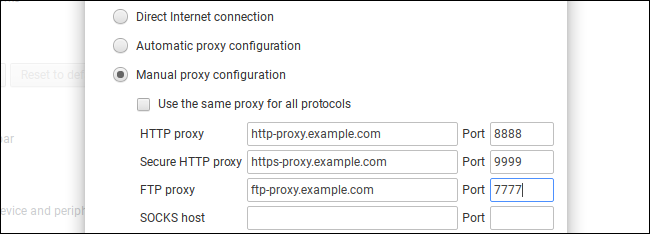
Per inserire manualmente le impostazioni del proxy, selezionare “Configurazione manuale del proxy”.
È possibile scegliere di utilizzare lo stesso proxy per i protocolli HTTP, Secure HTTP (HTTPS), FTP e SOCKS oppure utilizzare un proxy separato per ciascuno di essi. Il provider del proxy ti dirà se è necessario utilizzare indirizzi proxy separati per protocolli diversi.
Nella maggior parte dei casi, ti consigliamo di selezionare “Utilizza lo stesso proxy per tutti i protocolli”. Inserisci l'indirizzo del proxy nella casella “Proxy HTTP” e il suo numero di porta nella casella “Porta”. L'organizzazione che ti fornisce il tuo proxy fornirà questi dettagli.

Per fornire indirizzi proxy separati per protocolli diversi, deseleziona la casella “Usa lo stesso proxy per tutti i protocolli”. Immettere qui indirizzi proxy e numeri di porta separati per i diversi protocolli. Il Chromebook invierà il tuo traffico a diversi proxy in base al protocollo utilizzato dalla connessione. Pertanto, quando accedi a “http://esempio.com”, il tuo Chromebook invierà il tuo traffico al proxy HTTP. Quando accedi a “https://example.com”, il tuo Chromebook invierà il tuo traffico al proxy HTTP sicuro.
La casella “Non utilizzare le impostazioni proxy per questi host e domini” ti consente di configurare un elenco di nomi host e domini per i quali il tuo Chromebook ignorerà il proxy. Per impostazione predefinita, questa casella è vuota.
Ad esempio, se hai inserito howtogeek.com nella casella, il Chromebook si collegherebbe direttamente a howtogeek.com, ignorando il proxy. Puoi inserire tutti i nomi host o nomi di dominio che desideri. Digita il nome host o il nome di dominio nella casella qui e fai clic su “Aggiungi”.
Questa funzione viene spesso utilizzata per ignorare i nomi host sulla rete locale. Ad esempio, se l'organizzazione dispone di un server Web sulla propria rete locale e si accede a http://server/ , potresti voler entrare server nella scatola. Quando ti connetti a http: // server /, ti collegherai direttamente senza passare attraverso il proxy.
Se non sei sicuro di quali impostazioni siano necessarie, lascia vuota questa casella. La tua organizzazione ti dirà se devi bypassare il proxy per host o nomi di dominio specifici.
Fai clic sul pulsante “Chiudi” quando hai finito qui.

Se si verifica un problema con la configurazione del proxy, ad esempio se il server proxy si interrompe o se si inserisce la configurazione proxy in modo errato, verrà visualizzato il messaggio “Nessuna connessione Internet” quando si tenta di accedere al Web. Più specificamente, vedrai un messaggio “” ERR_PROXY_CONNECTION_FAILED “nella parte inferiore della schermata di errore. Dovrai correggere le impostazioni del proxy prima di continuare.

