

Se hai un nuovo apriporta da garage di Chamberlain (o il suo marchio professionale LiftMaster), è probabile che venga fornito con MyQ. Ecco come configurarlo in modo da poter aprire e chiudere la porta del garage in remoto utilizzando lo smartphone.
RELAZIONATO: Come controllare la porta del garage MyQ dalla schermata principale del telefono
Cos'è MyQ?
MyQ è il nome della tecnologia wireless di Chamberlain che consente ai proprietari di abitazione di azionare la porta del garage utilizzando gli smartphone. È molto simile a Garageio, GoControl e altri, ma la tecnologia è integrata direttamente nei più recenti apriporta da garage di Chamberlain, il che significa che non è necessario spendere più denaro per un controller esterno.

Tuttavia, alcuni apriporta per garage MyQ non hanno il Wi-Fi integrato, mentre altri lo fanno. Se il tuo rientra nella prima categoria, avrai bisogno di un MyQ Internet Gateway. Dovresti venire con il tuo apriscatole quando lo acquisti, ma in caso contrario, è di circa $ 50. Funziona semplicemente come un intermediario tra l'apri e il router, mentre gli apri MyQ con Wi-Fi integrato comunicheranno direttamente con il router.
Se non hai un apriporta da garage Chamberlain, ma vuoi avere la possibilità di controllare la porta del tuo garage da remoto, puoi acquistare un kit MyQ che funzionerà con la maggior parte degli apriporta da garage di terze parti. Tuttavia, la porta del garage deve disporre di sensori di sicurezza e dei pulsanti di programmazione corretti sull'unità di apertura.
Questo tutorial spiegherà come impostare un apriporta da garage Chamberlain che ha già MyQ integrato ma non Wi-Fi, il che significa che installeremo anche MyQ Internet Gateway.
Fase 1: collegare MyQ Internet Gateway
MyQ Internet Gateway dovrà connettersi al router tramite Ethernet, quindi assicurati che sul router sia presente una porta Ethernet di riserva che puoi utilizzare. Dovrà anche essere collegato all'alimentazione, quindi assicurati di avere anche una presa aperta nelle vicinanze in cui è possibile collegare il gateway.

Prima di andare a collegarlo e spingerlo via dietro la scrivania, assicurati di annotare il numero di serie sul retro dell'unità, poiché ti servirà in seguito durante il processo di configurazione in-app.
Per connettere il gateway, è sufficiente collegarlo all'alimentazione e quindi collegare il cavo Ethernet incluso nel gateway e l'altra estremità in una porta Ethernet di riserva sul router (qualsiasi porta etichettata 1-4 funzionerà). Le luci LED verde e blu sul gateway lampeggeranno per alcuni istanti e quindi il LED verde rimarrà fisso quando si connette a Internet.
Passaggio 2: creare un account MyQ e scaricare l'app
La prima cosa che devi fare prima di proseguire è la creazione di un account MyQ sul sito web di Chamberlain. Inizia facendo clic su “Iscriviti” nell'angolo in alto a destra dello schermo.

Inserisci in dettagli come il tuo nome, indirizzo e-mail, paese e altro. Accettare i termini e quindi premere “Avanti”.

Successivamente, dovrai confermare il tuo indirizzo email, quindi controlla la posta in arrivo e fai clic sul link di attivazione all'interno dell'email.

Dopo aver fatto clic sul collegamento nell'email, verrai reindirizzato al sito web dove potrai accedere al tuo account appena creato.

Da lì, hai finito con l'interfaccia web e sei pronto per configurare il tuo apriporta per garage MyQ dall'app MyQ.
Fase tre: collega il tuo apriporta garage MyQ al tuo account MyQ
Successivamente, scarica l'app MyQ (disponibile per iOS e Android) oppure, se disponi di un apriporta da garage LIftMaster, scarica l'app LiftMaster MyQ separata (anche per iOS e Android). In questo tutorial utilizziamo l'app LiftMaster, ma entrambe dovrebbero seguire istruzioni simili.
Dopo aver scaricato l'app e aver effettuato l'accesso, inizia toccando l'icona con il più grande sullo schermo per aggiungere un dispositivo.

Quindi, tocca “Aggiungi nuovo luogo”.

Inserisci il numero seriale di MyQ Internet Gateway che hai annotato dal primo passaggio, quindi premi “Invia” nell'angolo in alto a destra dello schermo.

Nella schermata successiva, inserisci un nome per la tua casa. Qualcosa di semplice come “Home” andrà bene, ma sentiti libero di essere creativo quanto vuoi. Premi “Salva” nell'angolo in alto a destra quando hai finito.

Seleziona il dispositivo che stai configurando. In questo caso, ti consigliamo di scegliere “Garage Door Opener”.

Quindi, vai all'unità apriporta del garage e individua il pulsante di apprendimento. Sarà probabilmente un pulsante giallo o viola.

Tocca “Avanti” nell'app quando hai trovato il pulsante.

Successivamente, premere e rilasciare il pulsante di apprendimento. In pochi secondi, la luce sull'apertura dovrebbe lampeggiare. In caso contrario, attendere ancora un po 'e premere di nuovo il pulsante di apprendimento fino a quando la luce non lampeggia.
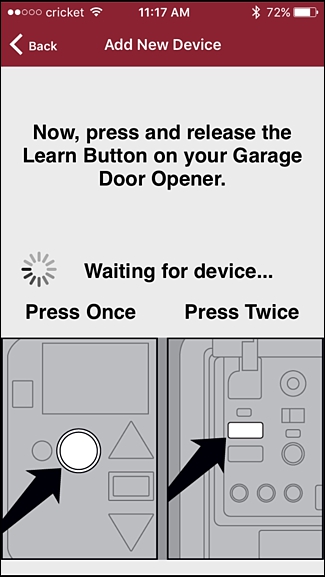
In caso di successo, l'app passerà automaticamente alla schermata successiva in cui nominerai l'apriporta del garage. Premi “Salva” nell'angolo in alto a destra quando hai finito.
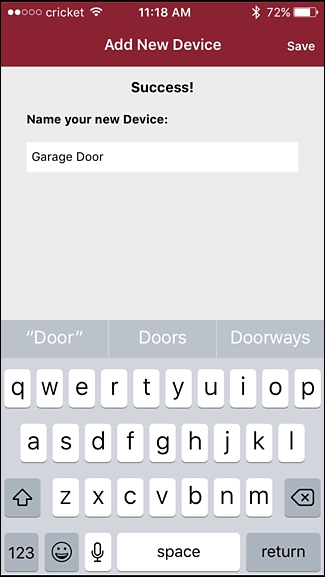
Verrai quindi riportato alla schermata principale in cui apparirà la porta del tuo garage. Da lì, puoi toccare l'illustrazione della porta del garage per aprire la porta del garage in remoto e chiuderla.

Tieni presente che quando vai a chiudere la porta del garage da remoto, l'apriporta del garage emetterà un segnale acustico per circa 10-15 secondi prima di chiudere la porta del garage. Questo in modo che chiunque si trovi sulla strada del garage abbia il tempo di muoversi, oltre a avvertire in generale chiunque si trovi nel garage che la porta del garage si sta chiudendo.
