
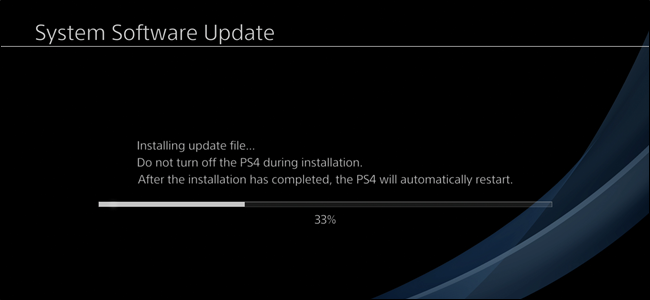
La Sony fa un ottimo lavoro spingendo aggiornamenti regolari alla famiglia PlayStation 4, la maggior parte dei quali si installa senza intoppi. Se riscontri problemi durante il download o l'installazione di un aggiornamento, è ora di farlo manualmente.
Perché potrebbe essere necessario installare manualmente un aggiornamento
La maggior parte delle volte, puoi contare sulla tua PlayStation per scaricare automaticamente eventuali aggiornamenti di sistema, il che è bello. Ma se un aggiornamento non riesce mai – e lo fa fa succederà, quindi dovrai prendere il download e scaricarlo da solo.
Potresti anche trovarti in una situazione in cui la tua PS4 non ha accesso al Wi-Fi, forse l'hai portata con te in vacanza. Ancora una volta, questo è il momento in cui vorrai installare manualmente un aggiornamento.
La buona notizia è che l'installazione manuale è semplicissima. Esistono due modi per farlo: attraverso il menu di sistema e in modalità provvisoria. Ti consigliamo di iniziare con il menu di sistema e, se non funziona, passa alla modalità provvisoria. Naturalmente, tratteremo entrambi qui.
Prima di iniziare, avrai bisogno di un paio di cose:
- Accesso a una connessione Internet su qualche altro dispositivo: telefono, computer, ecc.
- Un'unità flash USB con spazio sufficiente per scaricare l'aggiornamento (8 GB dovrebbero essere più che sufficienti).
-
L'ultimo file di aggiornamento.
- Un cavo micro-USB (solo se è necessario installare l'aggiornamento in modalità provvisoria)
Nota: se scaricherai il file di aggiornamento con il tuo telefono, avrai bisogno di un'unità flash compatibile con il tuo telefono. Abbiamo guide su come utilizzare un'unità flash con iPhone e Android.
Se hai tutto ciò di cui hai bisogno, cominciamo.
Come installare un aggiornamento dal menu di sistema
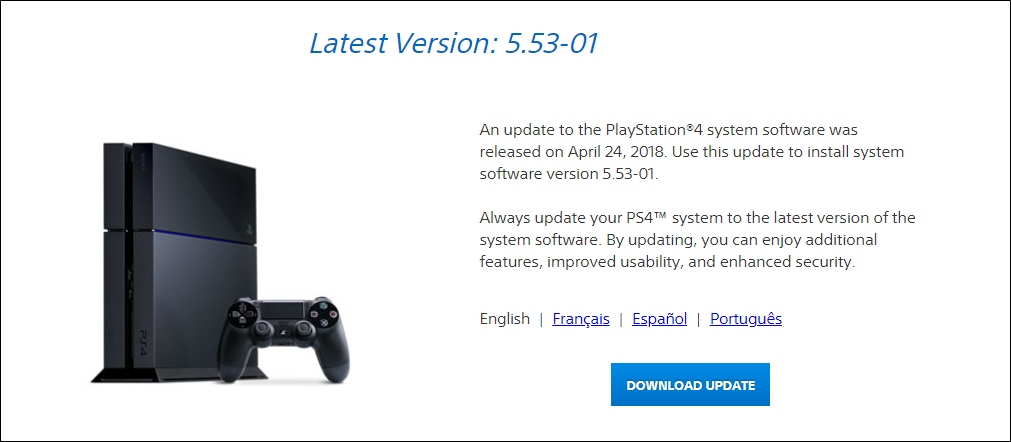
Innanzitutto, prendi l'ultimo download dal sito Web di Playstation. Sony fa un ottimo lavoro nel fornire download manuali per gli utenti che potrebbero riscontrare problemi.
Successivamente, è necessario spostare l'aggiornamento sull'unità flash. Tuttavia, non puoi semplicemente copiarlo direttamente: deve rientrare in una determinata struttura di file. Quindi, dovrai creare un paio di cartelle sulla tua unità flash prima di copiare il file.
Innanzitutto, crea una cartella denominata PS4, quindi crea un'altra cartella nella nuova cartella PS4 denominata UPDATE. Usa tutte le maiuscole per i nomi di entrambe le cartelle. Infine, copia il file di aggiornamento scaricato nella cartella UPDATE.

Quando hai l'aggiornamento nella giusta struttura di cartelle, collega l'unità flash a una delle porte USB della PS4, quindi apri il menu Impostazioni. Scorri un po 'verso il basso e seleziona la voce “Aggiornamento software di sistema”. Quando lo fai, la tua PS4 dovrebbero trova automaticamente il file di aggiornamento sull'unità flash e installalo.

Se tutto va bene, hai finito. La PS4 gestirà questo aggiornamento proprio come farebbe se fosse stato scaricato automaticamente.
Se l'installazione dell'aggiornamento tramite il menu di sistema continua a non funzionare, dovrai provare a installarlo dalla modalità provvisoria.
Come installare un aggiornamento utilizzando la modalità provvisoria
Se l'aggiornamento automatico e manuale tramite il menu di sistema ha avuto esito negativo, l'aggiornamento tramite la modalità provvisoria dovrebbe essenzialmente “forzare” l'installazione.
Dovrai configurare la tua unità flash nello stesso modo in cui abbiamo descritto nella sezione precedente. Scarica il file di aggiornamento, crea la struttura della cartella PS4 / UPDATE sull'unità flash, quindi sposta il file di aggiornamento nella cartella UPDATE.
Successivamente, dovrai smontare qualsiasi memoria esterna che hai collegato alla tua PS4. Se hai più di un'unità collegata, la PS4 verrà confusa e non saprà dove controllare l'aggiornamento. Assicurati di smontare la memoria esterna utilizzando il menu Sistema> Memoria, non scollegarlo. Al termine dell'aggiornamento, è possibile rimontare l'unità.
Con tutte le altre unità esterne smontate, vai avanti e spegni completamente la tua PS4.
Quando la spia di alimentazione è spenta (a indicare che il sistema è completamente spento), inserisci l'unità flash, quindi premi il pulsante di accensione PS4 e tienilo premuto. L'unità emetterà un segnale acustico una volta acceso il sistema, ma continuerà a tenere premuto il pulsante fino a quando non emetterà nuovamente un segnale acustico, ci vogliono circa sette secondi. Questo secondo segnale acustico indica che il sistema sta entrando in modalità provvisoria.
Quando il sistema si accende, collegare un controller DualShock tramite USB, quindi premere il pulsante PS.

Quando viene caricato il menu Modalità provvisoria, selezionare “Aggiorna software di sistema” per avviare il menu di aggiornamento.

Nella schermata successiva, selezionare l'opzione “Aggiorna da dispositivo di archiviazione USB”. Se non hai già collegato la tua unità flash, avrai la possibilità di farlo ora. Basta selezionare “OK” per continuare quando l'unità è collegata.

La tua PS4 impiegherà alcuni minuti per cercare il file di aggiornamento, quindi dovrebbe dirti che è disponibile un aggiornamento di sistema. Fai clic su “Avanti” per installare l'aggiornamento.

La PS4 impiegherà alcuni secondi per copiare il file di aggiornamento dall'unità flash. Al termine, fai clic sul pulsante “Aggiorna” per riavviare il sistema e installare l'aggiornamento.

Dopo il riavvio di PS4, inizia l'aggiornamento. Lascia che faccia le sue cose mentre ti rilassi. Al termine, la PS4 si riavvierà di nuovo e dovresti eseguire la versione più recente.

Fatto e fatto.

