
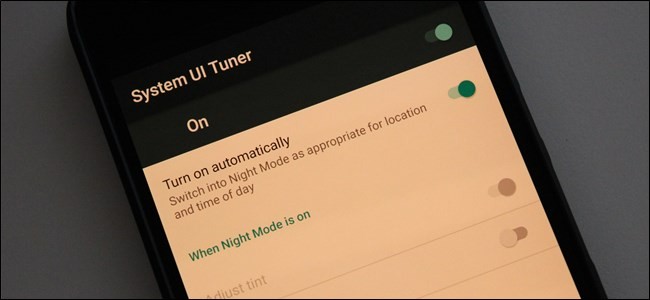
Dicono che gli spettri di luce blu fanno male agli occhi, soprattutto di notte quando è più probabile che tu guardi il tuo telefono in un ambiente buio. Ciò presumibilmente porta anche a dormire male, il che porta a cattive condizioni di salute. Ecco come combatterlo sul tuo telefono Android.
RELAZIONATO: La luce artificiale sta distruggendo il tuo sonno ed è tempo di fare qualcosa al riguardo
Sui computer desktop, è possibile utilizzare un'app chiamata f.lux. Sui dispositivi iOS, puoi utilizzare la nuova funzione Night Shift. Entrambe queste caratteristiche danno al tuo schermo una tinta rossa per rimuovere lo spettro della luce blu dal tuo display, rendendolo più facile per gli occhi in ambienti bui. All'inizio può essere un po 'stonante, ma non ci vuole molto ad abituarsi. E una volta che ti sei adattato, in realtà è molto carino: personalmente trovo che sia incredibilmente rilassante da guardare.
Il fatto è che molti dispositivi Android non dispongono di una modalità notturna incorporata: tratteremo quelli che seguono (oltre a una soluzione alternativa per i dispositivi che eseguono Android 7.0). Ma non preoccuparti, per tutti gli altri, abbiamo anche alcune opzioni di terze parti.
Dispositivi pixel: abilita la funzione di illuminazione notturna di Oreo
Se stai sfoggiando un dispositivo Pixel, sei fortunato. Google ha lanciato una funzione chiamata Night Light che era effettivamente disponibile per Android 7.1 (ma di nuovo, solo su questo particolare telefono). Con Oreo sono state aggiunte alcune nuove modifiche, quindi copriremo solo la funzionalità nel suo stato attuale.
Per accedere a Luce notturna, vai avanti e abbassa l'area notifiche, quindi tocca l'icona a forma di ingranaggio.

Da lì, scorri verso il basso e tocca Display. La seconda opzione in questo menu dovrebbe essere “Luce notturna”. Vai avanti e saltaci dentro.


A questo punto è tutto abbastanza semplice. È possibile impostare Night Light in modo che si accenda automaticamente, un'impostazione che consiglio di utilizzare, oppure attivarla manualmente. Preferisco l'impostazione “Sunset to Sunrise”, perché si regola automaticamente come fa la luce esterna, il che è fantastico. Se lo desideri, puoi anche impostare un programma personalizzato.


Altrimenti, una volta accesa la luce notturna, puoi modificare l'intensità usando il cursore nella sezione Stato. Questa impostazione rimarrà da quel punto in avanti, e se mai vuoi regolarla, torna indietro in questo menu.

Dispositivi Galaxy: attiva il “Filtro luce blu” di Samsung
Samsung ha la propria impostazione della modalità notturna sui moderni dispositivi Galaxy come S8 e Note 8. In realtà si chiama “Blue Light Filter”, che è tecnicamente corretto ma molto meno intuitivo.
In ogni caso, dai un tocco alla barra delle notifiche, quindi tocca l'icona a forma di ingranaggio.

Da lì, tocca il menu Visualizza e cerca l'impostazione Filtro luce blu.

Mentre c'è un semplice interruttore per accenderlo o spegnerlo direttamente da questo menu, le impostazioni reali si trovano all'interno. Vai avanti e tocca il testo per saltare.

Come sul Pixel, puoi impostarlo per accenderlo automaticamente; di nuovo, su un programma personalizzato o dal tramonto all'alba. Preferisco ancora quest'ultimo.

Analogamente ai dispositivi Pixel, puoi impostare l'intensità, anche se sui telefoni Galaxy è indicato come Opacità. Sei in una mano, mezza dozzina nell'altra: è la stessa cosa.
E questo è davvero tutto ciò che c'è da fare.
Nougat Devices: attiva la modalità Notte nascosta di Android
Nota: questo è stato disabilitato in Android 7.1, quindi funziona solo con 7.0.
La “Modalità notturna” di Nougat era originariamente nascosta nel Sintonizzatore interfaccia utente di sistema durante la beta, ma è stata rimossa nella versione finale. Il menu esiste ancora, tuttavia: non è più possibile accedervi con la stessa facilità.
Innanzitutto, devi abilitare il sintonizzatore dell'interfaccia utente di sistema. Se l'hai già fatto, salta un po 'giù.
Abbassa due volte l'area di notifica, quindi premi a lungo l'icona a forma di ingranaggio. Dopo alcuni secondi, puoi rilasciarlo e girerà. Verrà quindi visualizzata un'icona a forma di chiave accanto al dente, a indicare che il sintonizzatore UI è stato abilitato.

Ora che UI Tuner è abilitato, installa l'app Enabler modalità notte da Google Play.
Una volta terminata l'installazione dell'app, aprila e tocca il pulsante “Abilita modalità notturna”. Dovrebbe aprire automaticamente un nuovo menu all'interno del sintonizzatore dell'interfaccia utente del sistema e mostrare una notifica di brindisi in fondo che dice “Sì, ora dovresti avere una commutazione rapida per la modalità notturna disponibile”. Ora sei così vicino.


Prima di aggiungere l'interruttore, puoi andare avanti e attivare la modalità notturna per vedere di cosa si tratta. Nella lista del Play Store per l'Enabler modalità notturna è noto che se hai problemi a farlo funzionare, tocca la parola “Attivo” in alto a sinistra, non l'interruttore a destra. Lo schermo dovrebbe diventare immediatamente giallo.

Per un approccio più efficace alla modalità notturna, tuttavia, basta usare l'interruttore “Attiva automaticamente”. In questo modo verrà utilizzata la posizione del dispositivo per attivare automaticamente la modalità notturna quando fuori fa buio. Come ho accennato in precedenza, cambierà anche la quantità di luce blu che viene filtrata in base all'ora del giorno. Ad esempio, il display mostrerà una tonalità più chiara di giallo intorno al tramonto, ma sarà molto più scuro intorno a mezzanotte. È pulito. Puoi anche utilizzare la modalità notturna per impostare la luminosità: basta scorrere l'interruttore “Regola luminosità”.


Puoi fermarti qui, ma se desideri aggiungere un interruttore all'ombra Impostazioni rapide, puoi anche farlo. Segui semplicemente queste istruzioni e trascina la “Modalità notturna”.
Ecco fatto, hai finito. Al tramonto, il dispositivo dovrebbe attivare automaticamente la modalità notturna. Dormi bene!
Dispositivi non 7.0: prova queste opzioni di terze parti
Ho capito: anche gli utenti non Nougat (o gli utenti con 7.1) vogliono partecipare a questa dolce azione in modalità notturna! Non preoccuparti, ragazzi e ragazze, ci sono alcune opzioni là fuori anche per voi.
Nel Google Play Store sono disponibili tre popolari app di filtraggio della luce: CF.lumen, f.lux o Twilight.


RELAZIONATO: Come eseguire il root del tuo telefono Android con SuperSU e TWRP
Vale la pena notare che sia CF.lumen che f.lux richiedono telefoni con root, mentre Twilight no. Detto questo, sia CF.lumen che f.lux hanno significativamente più funzioni rispetto a Twilight, sebbene quest'ultimo sia il più simile all'impostazione di serie con alcune ulteriori modifiche disponibili.


Per quello che vale, consiglierei di provare Twilight prima di passare a opzioni molto più avanzate come CF.lumen o f.lux. Se decidi di aver bisogno di qualcosa in più rispetto a ciò che Twilight ha da offrire, poi prova le app più avanzate.
Ci sono molte ricerche là fuori che suggeriscono che filtrare la luce blu dal tuo dispositivo ti aiuterà a dormire. La soluzione ideale è probabilmente quella di non usare il telefono (o guardare la TV, fare altre funzioni relative allo schermo) proprio prima di andare a letto, ma cerchiamo di essere reali qui: nessuno lo farà. La modalità notturna integrata di Nougat o app come Twilight sono un ottimo modo per provarlo da soli.
