
Quando fai doppio clic su un file ZIP sul tuo Mac, i file vengono automaticamente decompressi e lo ZIP stesso viene inviato al Cestino. E se non fosse quello che vuoi?
Un riquadro Preferenze di sistema nascosto ti consente di configurare il funzionamento degli archivi sul tuo Mac. È possibile impedire che i file ZIP vadano nel Cestino dopo averli archiviati oppure è possibile che vengano generati archivi appena creati in una cartella specifica. L'abilitazione di questo pannello richiede solo un paio di minuti.
Trova e installa il riquadro Preferenze nascoste
Apri il Finder, quindi fai clic sull'icona del computer nella sezione “Dispositivi” della barra laterale. Dall'unità di sistema, seleziona Sistema> Libreria> CoreServices> Applicazioni, una cartella che ospita regolarmente alcune applicazioni utilizzate dal tuo Mac.

Siamo interessati a Archive Utility, che è il programma che apre i file ZIP per impostazione predefinita sul tuo Mac. Fai clic con il pulsante destro del mouse su questa applicazione, quindi fai clic su “Mostra contenuto pacchetto”.

Questo ci consente di sfogliare i file che compongono l'applicazione. Vai al Sommario> Risorse e troverai un file chiamato “Archives.prefPane”.

Fai doppio clic su questo file e le Preferenze di Sistema verranno avviate, chiedendoti se desideri installare il riquadro. Fai clic su “Installa”.

Ora hai aggiunto il riquadro Archivi alle tue Preferenze di Sistema.
Cambia il funzionamento degli archivi sul tuo Mac
Troverai il nuovo riquadro Archivi nella sezione inferiore delle Preferenze di Sistema.

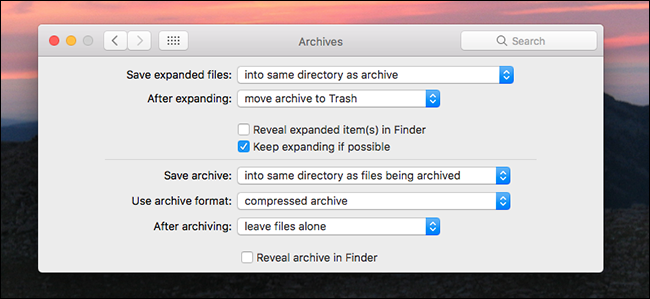
Fai clic e vedrai alcune opzioni.
Innanzitutto, puoi scegliere dove finiscono i file non archiviati. L'impostazione predefinita è nello stesso archivio dell'archivio stesso, ma se lo desideri puoi scegliere una cartella specifica. Successivamente, puoi scegliere cosa succede all'archiviazione dei file dopo averli archiviati. Per impostazione predefinita, tali file vengono inviati al cestino, ma puoi facoltativamente lasciare da solo l'archivio o persino eliminarlo completamente.
La metà inferiore di questo riquadro delle preferenze riguarda gli archivi creati da questa applicazione. Se selezioni un gruppo di file nel Finder, fai clic con il pulsante destro del mouse su di essi, quindi fai clic su “Comprimi”, puoi creare un file ZIP.

Queste impostazioni configurano come funziona.

Innanzitutto, puoi configurare dove finirà il file compresso. L'impostazione predefinita è la directory in cui vivono i file, ma è possibile scegliere facoltativamente una cartella in cui finiscono tutti questi archivi. Successivamente, puoi scegliere il formato per i tuoi archivi.
Infine, puoi decidere cosa fare con i file originali dopo l'archiviazione. L'impostazione predefinita è lasciare i file da soli, ma puoi facoltativamente spostarli nel Cestino o anche eliminarli del tutto.
E questo è tutto! Non sono sicuro del motivo per cui Apple abbia seppellito queste impostazioni, e sono certamente limitate. Se desideri un controllo ancora maggiore sul funzionamento degli archivi sul tuo Mac, puoi utilizzare The Unarchiver, un'applicazione di archiviazione alternativa open source esclusiva per Mac. Può anche aprire file RAR e 7z sul Mac, cosa che l'utilità di archiviazione non può fare.
