

Google Fonts non è limitato al Web. Puoi scaricarli e usarli localmente in app come Microsoft Word. Ti mostreremo come scaricare e utilizzare questi caratteri su computer Windows e Mac.
Innanzitutto, scarica i caratteri
Innanzitutto, scarica il carattere o i caratteri che desideri utilizzare nei tuoi documenti dalla Libreria dei caratteri di Google. Puoi scaricare caratteri specifici o prenderli tutti in una volta.
Iniziamo con il download di un font specifico. Vai al sito di Google Fonts e seleziona il carattere da scaricare.

Nella schermata del carattere, fai clic su “Scarica famiglia” nell’angolo in alto a destra.

Se desideri scaricare tutti i caratteri da Google Fonts, apri Google Fonts su GitHub nel tuo browser web. Da lì, scorri verso il basso fino alla sezione “Scarica tutti i caratteri Google” e fai clic sul link per il download.

Ora, installa i tuoi caratteri Google scaricati
Il prossimo passo è installare i font scaricati sul tuo computer Windows o Mac.
Per fare ciò, per prima cosa, fai doppio clic sull’archivio ZIP scaricato per aprirlo. Quindi, fai doppio clic sul file del carattere (di solito termina con l’estensione .ttf.) per aprire il carattere.
Nota: Nota: Se ci sono più caratteri in un archivio, ripeti la procedura per ogni carattere.

Il computer aprirà un’anteprima del carattere selezionato. Se sei su Windows, fai clic su “Installa” nella parte superiore di questa finestra.

Gli utenti Mac devono fare clic su “Installa carattere” nella parte inferiore della finestra di anteprima.
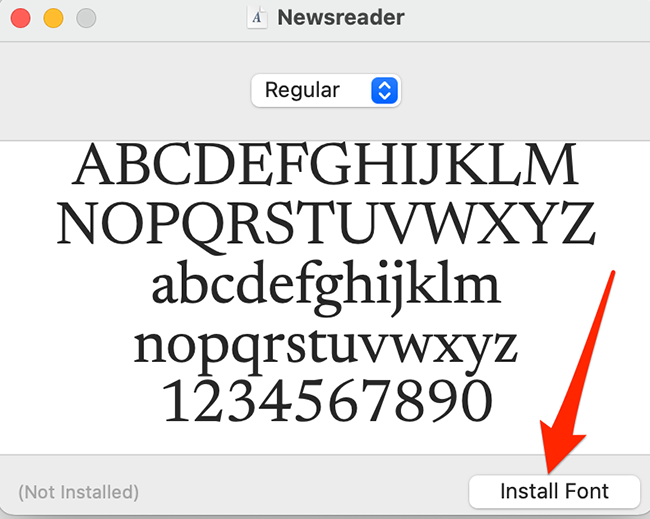
Il carattere selezionato verrà ora installato sul tuo computer.
Usiamo i caratteri di Google in Microsoft Word
In Microsoft Word, utilizzerai un carattere Google nello stesso modo in cui utilizzi qualsiasi altro carattere.
Per accedere al carattere appena installato in Word, apri un documento esistente in Word o seleziona “Documento vuoto” nella schermata principale di Word per crearne uno nuovo.

Nella finestra di modifica di Word, nella scheda Home della barra multifunzione, cerca il gruppo “Carattere” e fai clic sul menu a discesa (che visualizza il nome del carattere corrente).

Scorri verso il basso il menu a discesa dei caratteri, trova il carattere Google appena installato e fai clic su di esso.
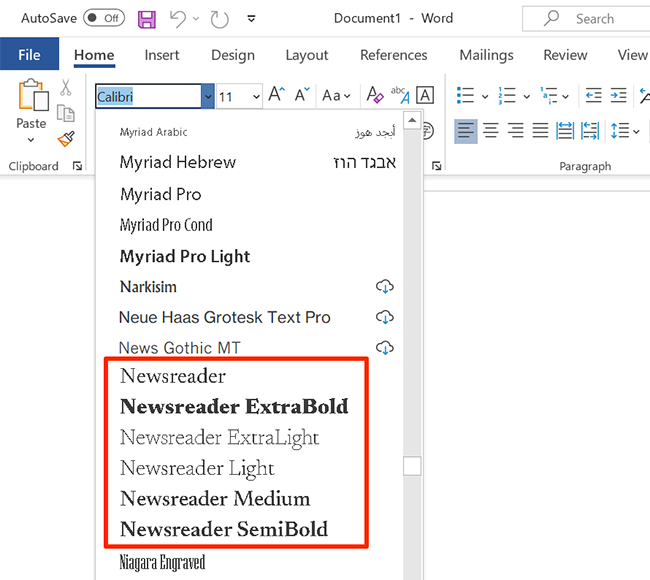
Fai clic in un punto qualsiasi del documento per iniziare a digitare con il carattere Google selezionato.

Ed è così che porti e utilizzi i caratteri web di Google localmente sul tuo computer Windows o Mac!
RELAZIONATO: Microsoft Word: elementi essenziali per la formattazione dei documenti
