
I Mac sono molto stabili, ma non tutte le applicazioni Mac lo sono. Di tanto in tanto, qualcosa che stai usando andrà in crash. A volte questo significa che il pallone da spiaggia rotante della morte, a volte ciò significa che fare clic su una finestra aperta non fa nulla, qualunque cosa tu provi. A volte il Dock indica che un'applicazione è aperta, ma non riesci a trovare o aprire alcuna finestra.
Qualunque cosa sia andata storta, facendo clic sul pulsante rosso o premendo Comando + Q non lo taglierà. Ecco come forzare la chiusura delle applicazioni di zombi, in modo da poterle riavviare in uno stato funzionante.
Forza l'uscita da un'applicazione utilizzando il menu Uscita forzata
RELAZIONATO: Qual è l'equivalente di Ctrl + Alt + Canc su un Mac?
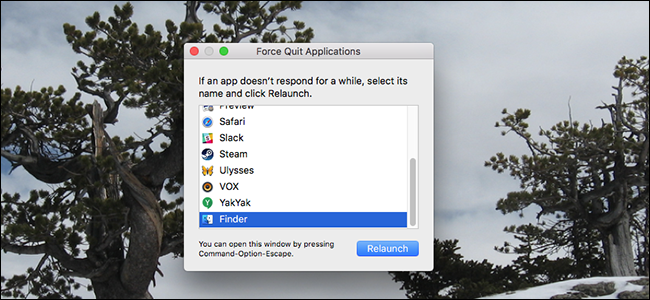
Il modo più semplice per uscire da un'applicazione è lo strumento Force Quit chiamato in modo appropriato, che puoi trovare sotto il logo Apple nella barra dei menu. (Puoi anche aprire questa finestra premendo Comando + Opzione + Esc, che è come la versione Mac di Ctrl + Alt + Canc.)

Il menu Uscita forzata è una finestra semplice, che galleggia soprattutto su tutte le finestre, con un elenco di applicazioni attualmente in esecuzione.

Per forzare la chiusura di qualsiasi applicazione, fai clic nell'elenco, quindi fai clic sul pulsante “Forza chiusura”. In quasi tutti i casi, l'applicazione in questione verrà chiusa immediatamente. Le applicazioni che si sono completamente bloccate a volte avranno la parola “Non risponde” in rosso accanto al nome.

Ciò significa che macOS è consapevole che l'applicazione sta avendo problemi. Fortunatamente, puoi forzare la chiusura di tali applicazioni con la stessa facilità di qualsiasi altra: basta selezionarla, quindi fare clic su Forza Esci.
Quando un'applicazione non risponde, è anche possibile forzare la chiusura mediante il Dock. Basta fare clic con il tasto destro sull'icona e vedrai che “Uscita forzata” ha sostituito “Uscita”.

Questo è occasionalmente utile, ma per la maggior parte è più semplice avviare lo strumento Uscita forzata.
Forza l'uscita da un'applicazione mediante Activity Monitor
RELAZIONATO: Che cos'è questo processo e perché è in esecuzione sul mio Mac?
Lo strumento Force Quit è semplice, ma puoi anche chiudere forzatamente le applicazioni utilizzando Activity Monitor. A differenza dello strumento Uscita forzata, vedrai ogni processo in esecuzione sul tuo Mac. Vedrai anche quanta CPU, memoria ed energia stanno consumando. Ciò è utile se sospetti che un'applicazione stia impantanando il tuo computer, ma non sei sicuro di quale.
Per forzare l'uscita da un'applicazione utilizzando Activity Monitor, selezionalo prima nell'elenco. Quindi, fai clic sul pulsante “X” in alto a sinistra.

Ti verrà chiesto se sei sicuro di voler forzare l'uscita dall'applicazione.

Fai clic su “Uscita forzata” e l'applicazione dovrebbe chiudersi all'istante. L'opzione “Esci”, che è l'impostazione predefinita, probabilmente non funzionerà per chiudere un'applicazione con cui hai problemi: innesca lo stesso comando di chiusura che vedi quando fai clic con il pulsante sinistro del mouse sull'icona del desktop o usi Comando + Q scorciatoia da tastiera.
