
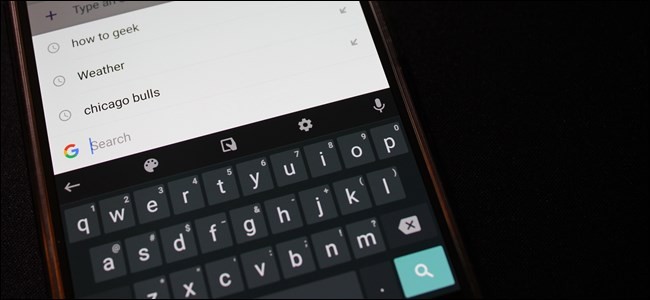
Google Keyboard per Android ha un nuovo nome: Gboard. Questo lo mette in linea con la tastiera iOS con lo stesso nome, portando molte delle sue funzionalità (e altro) su Android. Una delle migliori nuove funzionalità di Gboard è la Ricerca Google integrata da qualsiasi punto in cui sia possibile accedere a una tastiera (pensala come un Assistente Google “portatile”). Nella nostra esperienza, sembra essere abilitato su alcuni telefoni, ma non altri, per impostazione predefinita.
Se lo odi ed è già acceso per il tuo telefono, puoi spegnerlo. E se ti piace l'idea di avere Google nella tua tastiera, puoi accenderlo. Ad esempio, se stai cercando di preparare piani per la cena con un amico, puoi cercare ristoranti nelle vicinanze e condividere i risultati direttamente in un messaggio di testo. È abbastanza geniale.
Per prima cosa, devi assicurarti di eseguire Gboard. Se non hai aggiornato l'app Google Keyboard, vai avanti e fallo ora. Se un aggiornamento non è ancora disponibile, puoi prendere l'ultima versione da APK Mirror: tieni presente che questa app dipende dal processore, quindi dovrai sapere se hai un 32-bit o 64-bit processore, nonché se è x86 o arm. Se lo tiri dal Play Store, tuttavia, tutto ciò che viene fatto automaticamente.
Con tutta la logistica fuori mano, facciamolo.
Innanzitutto, avvia le impostazioni di Gboard. Se hai utilizzato la tastiera Google e in precedenza hai abilitato l'impostazione “icona app”, allora sai già dove andare. Se non l'hai ancora fatto, puoi seguire le istruzioni precedentemente collegate per aggiungerlo ora o semplicemente aprire la tastiera in qualsiasi interfaccia di digitazione, premere a lungo il pulsante a sinistra della barra spaziatrice, quindi scorrere sull'icona a forma di ingranaggio. Verrà visualizzato un nuovo popup: selezionare “Impostazioni tastiera Gboard”.


Bene, ora che sei nel menu Impostazioni, tocca il menu “Cerca”. Da qui è tutto liscio.

Ci sono solo due opzioni solitarie in questo menu, e la seconda è quella che stai cercando. Attiva “Mostra il pulsante” G “. Se era attivo per impostazione predefinita, questo lo disattiverà e se era disattivato per impostazione predefinita, questo lo accenderà.

Da lì, puoi tornare completamente fuori dalle impostazioni di Gboard.
Se hai attivato il pulsante G, ecco come funziona. Quando avvii un'interfaccia in cui una ricerca ha senso (non verrà visualizzata nei campi della password o nella barra degli indirizzi di Chrome, ad esempio), verrà visualizzato un nuovo pulsante a sinistra della barra dei suggerimenti della tastiera. Questo è il tuo pulsante G.

Toccando si aprirà una barra di ricerca proprio lì sulla tastiera. Vai avanti, cerca qualcosa: i risultati saranno semplificati per una facile visualizzazione e / o condivisione. È meraviglioso. Ad esempio, posso cercare il punteggio dei Chicago Bulls nel loro gioco più recente e condividere quelle informazioni con Whitson: non gliene importa nulla e io sono ancora salato, ma lo faremo comunque.


Sotto i risultati della ricerca, tocca il pulsante blu “Condividi”. Questo invierà i risultati che stai visualizzando, insieme a un link a informazioni pertinenti, con qualsiasi app in cui stai digitando. Non è esattamente quello che vedi sullo schermo, poiché è racchiuso in un piccolo pacchetto ordinato per una facile visualizzazione in un'area molto piccola, ma è sempre la stessa informazione.


Oltre al pulsante “Condividi”, ci sono anche collegamenti rapidi per eseguire ricerche correlate. Nell'esempio sopra, offre momenti salienti, classifiche NBA e altro ancora. Puoi anche scorrere questi suggerimenti.

E questo è praticamente questo: è una funzione molto semplice, ma utile (e potente) che sicuramente tornerà utile per quasi tutti coloro che usano il telefono. Se non stavi già utilizzando Google Keyboard, ora sarebbe il momento di effettuare il passaggio.
