

Ogni tanto, potresti voler rimuovere lo sfondo da un'immagine nel tuo documento di Word, lasciando invece un'area trasparente. Potresti passare a un editor di immagini completo, ma puoi farlo anche in Microsoft Word. Ecco come.
Ci sono molti motivi per cui potresti voler rimuovere lo sfondo da un'immagine. Forse vuoi concentrarti su una persona o un oggetto particolare senza che lo sfondo si frapponga. Forse il colore di sfondo non si adatta bene con altri colori nel documento. O forse vuoi semplicemente usare gli strumenti di avvolgimento del testo di Word per rendere il testo più stretto attorno all'immagine. Qualunque sia il motivo, rimuovere lo sfondo da un'immagine in Word è abbastanza semplice.
L'avvertenza qui è che gli strumenti di modifica delle immagini di Word non sono così sofisticati come quelli che troverai in qualcosa come Photoshop o anche altre app di modifica delle immagini. Funzionano meglio se hai un'immagine abbastanza semplice con un soggetto chiaramente definito.
Come rimuovere lo sfondo da un'immagine in Word

Supponiamo che tu abbia già inserito l'immagine nel tuo documento Word. In caso contrario, vai avanti e fallo ora.
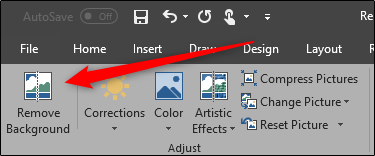
Fai clic sull'immagine per selezionarla. Quando lo fai, noterai un'ulteriore scheda “Formato” sulla barra multifunzione. Passare a quella scheda e quindi fare clic sul pulsante “Rimuovi sfondo” sul lato più a sinistra.
La parola colora l'immagine di sfondo in magenta; tutto in magenta verrà rimosso dall'immagine. Questo è il tentativo di Microsoft di rilevare automaticamente lo sfondo di un'immagine.

Come puoi vedere, Word non è abbastanza sofisticato da scegliere accuratamente lo sfondo della maggior parte delle immagini. Va bene. Word offre due strumenti per aiutarti a ripulire le cose.
Ora dovresti vedere una nuova scheda “Rimozione sfondo” sulla barra multifunzione con alcune opzioni: Segna aree da conservare, Segna aree da rimuovere, Elimina tutte le modifiche e Mantieni modifiche.
Tornando al nostro esempio, puoi vedere che Word non ha contrassegnato correttamente la parte dello sfondo: c'è ancora dell'erba visibile proprio di fronte alla faccia della nostra tigre. Word ha anche contrassegnato erroneamente parte della tigre (l'area dietro la sua testa) come parte dello sfondo. Utilizzeremo sia gli strumenti “Segna aree da conservare” sia “Segna aree da rimuovere” per risolvere il problema.
Cominciamo con le aree che vogliamo mantenere. Fai clic sul pulsante “Seleziona aree da conservare”.

Il puntatore si trasforma in una penna che consente di evidenziare le aree dell'immagine che si desidera conservare. Puoi fare clic su un punto o disegnare un po '. Dovrai sperimentare la tua immagine per trovare ciò che funziona meglio. Tieni presente che puoi annullare un'azione se vai troppo lontano, oppure puoi fare clic sul pulsante “Annulla tutte le modifiche” per annullare tutte le modifiche e ricominciare.

Quando hai finito di contrassegnare le cose, puoi fare clic ovunque all'esterno dell'immagine per vedere l'effetto. Dopo aver segnato alcune aree sulla nostra tigre da conservare, ora abbiamo un'immagine che assomiglia un po 'a questa.

Successivamente, contrassegneremo le aree che vogliamo rimuovere dall'immagine. Nel nostro caso, è quel po 'di sfondo che rimane ancora. Questa volta fai clic sul pulsante “Segna aree da rimuovere”.

Ancora una volta, il puntatore si trasforma in una penna. Questa volta, fai clic o dipingi le aree che desideri rimuovere dall'immagine. Dovrebbero diventare magenta mentre lo fai.

Fai clic all'esterno dell'immagine in qualsiasi momento per controllare il tuo lavoro. Quando sei soddisfatto, fai clic sul pulsante “Mantieni modifiche” nella scheda “Rimozione sfondo”.

Ora dovresti avere un'immagine pulita e senza sfondo!

Questo è tutto!
