

Se desideri aggiungere un po 'più di praticità e sicurezza alla configurazione dell'allarme antincendio della tua casa, Nest Protect include una serie di fantastiche funzioni per renderlo realtà. Ecco come configurarlo e cosa puoi farci.
Se non hai familiarità con Nest Protect (o con gli allarmi antifumo intelligenti in generale), si comportano come qualsiasi altro normale allarme antifumo, ma si collegano anche alla tua rete Wi-Fi per inviarti avvisi sul tuo telefono se ” sei lontano da casa. Puoi anche silenziare l'allarme senza dover trovare uno sgabello per silenziarlo sull'allarme stesso.
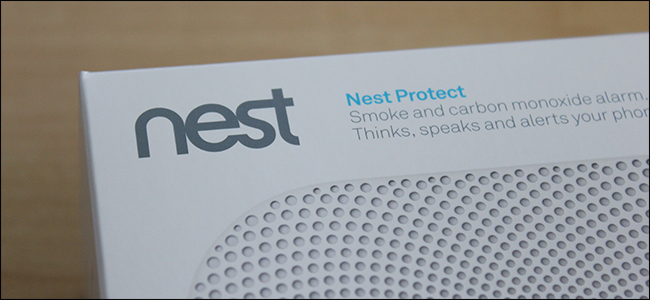
Gli allarmi antincendio intelligenti, come Nest Protect, possono anche essere collegati in modalità wireless. Quindi, se si attiva un allarme, lo fanno anche tutti gli altri in casa, il che è ottimo per le case più grandi in cui potresti non essere in grado di sentire un certo allarme dall'altra parte della casa.
In ogni caso, se stai pensando di afferrare Nest Protect o ne hai già uno e vuoi sapere come installarlo e configurarlo, procedi nel seguente modo!
Fase 1: configurare Nest Protect utilizzando l'app Nest
Prima di installare Nest Protect sul soffitto o sul muro, è molto più semplice installarlo mentre lo hai di fronte. Quindi la prima cosa che vorrai fare è decomprimerlo e avviare l'app Nest sul tuo telefono. Se questo è il tuo primo prodotto Nest, ti consigliamo di scaricare l'app (per iPhone e Android) e creare un account.
Una volta installata e funzionante con l'app, aprila e tocca il grande pulsante più nella schermata principale. Se hai già configurato l'app e alcuni prodotti Nest, scorri verso il basso e tocca il pulsante più nell'angolo in alto a destra dello schermo.

Scorri verso il basso e seleziona “Aggiungi prodotto” verso il basso.

Successivamente, puoi scansionare il codice QR sul retro di Nest Protect o digitare il suo codice manualmente.

Segui l'app per configurare Nest Protect, che dovrebbe richiedere solo pochi minuti. Tieni presente, tuttavia, che dovrà testare l'allarme, quindi assicurati di essere pronto ad ascoltare un segnale acustico forte per alcuni secondi durante il processo di configurazione.
Una volta installato Nest Protect, è pronto per iniziare e inizierà a monitorare fumo e monossido di carbonio. A questo punto, sei pronto per installarlo.
Passaggio 2: installare Nest Protect
Nest Protect è simile alla maggior parte degli altri rilevatori di fumo quando si tratta di installazione: si avvita una piastra di montaggio a parete o sul soffitto, quindi si applica Nest Protect alla piastra di montaggio.
Inizia afferrando la piastra di montaggio e, con l'anello di schiuma nera rivolto verso l'esterno, avvita la piastra nella parete o nel soffitto usando un trapano elettrico. Se vuoi che Nest Protect sia rivolto verso l'alto con il lato destro perfettamente diritto, assicurati che il logo Nest sulla piastra di montaggio sia orientato in alto a sinistra con i fori delle viti che formano una croce dritta verso l'alto e diritta (come nell'immagine seguente). Potrebbe anche essere necessario praticare prima i fori pilota se si guida in un perno, ma solo per il muro a secco è possibile inserire le viti senza problemi.

Una volta installata la piastra, tutto ciò che devi fare è allineare le tacche con le tacche su Nest Protect, assicurandoti di posizionare prima Nest Protect in modo che la parte superiore del logo sia rivolta a sinistra e leggermente verso il basso, solo luce nella foto qui sotto. Da lì, spingilo e poi ruotalo in senso orario di circa un quarto di giro fino a quando non si ferma.
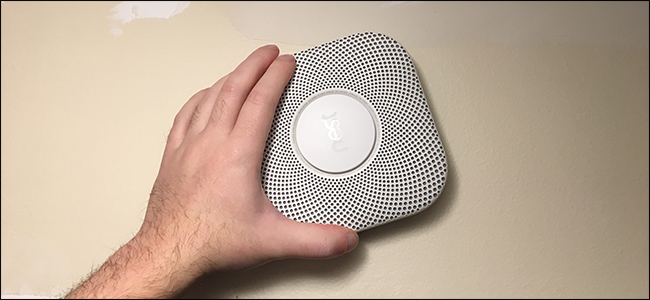
Nest Protect è pronto per andare a questo punto, ma ci sono ancora alcune cose che dovresti fare per finalizzare la configurazione.
Passaggio tre: personalizzare le impostazioni
Nel complesso, Nest Protect è un dispositivo piuttosto noioso e non dovresti doverlo confondere troppo spesso (si spera mai, ma il mondo non è perfetto). Tuttavia, ogni volta che è necessario utilizzarlo, è una buona idea avere le impostazioni ottimizzate e personalizzate per te.
Puoi accedere alle impostazioni di Nest Protect nell'app Nest selezionandola e quindi toccando l'icona a forma di ingranaggio delle impostazioni nell'angolo in alto a destra dello schermo.

Ci sono molte cose con cui puoi scherzare. È possibile modificare l'ora del giorno in cui si desidera che venga eseguito “Sound Check”, che è solo una rapida sequenza che verifica l'allarme, l'alimentazione e la connessione ogni mese. Se lo desideri, puoi anche disabilitare “Silencing Alarms”, che elimina la comodità di silenziare l'allarme dal tuo telefono, costringendoti a farlo sul dispositivo stesso.

Toccando Nest Protect specifico in fondo all'elenco, è possibile accedere a più impostazioni. Ecco una rapida rassegna di ciò che offre ogni selezione.
- Pathlight: Questa è una piccola luce notturna incorporata in Nest Protect che può illuminarsi di notte ogni volta che rileva un movimento, permettendo di camminare lungo il corridoio senza accendere una luce.
- Promessa notturna: Questa è una funzione che rende Nest Protect verde per alcuni secondi ogni volta che spegni le luci, facendoti sapere che funziona correttamente.
- Controllo del vapore: Se abilitato, Nest Protect cerca di ridurre al minimo i falsi allarmi ogni volta che rileva vapore da una doccia vicina.
- Dritta: Questa funzione ti avvisa per prima cosa quando rileva che i livelli di fumo o CO sono in aumento.
- Luminosità: Questa impostazione regola la luminosità dell'anello luminoso a LED per le funzioni Pathlight e Nightly Promise.
Tutte le impostazioni di cui sopra sono attivate per impostazione predefinita, quindi assicurati di accedere e disattivare una delle funzionalità che non desideri utilizzare.
