

Android fa un ottimo lavoro nel sincronizzare tutti i tuoi contatti con il tuo account Google, quindi teoricamente non dovresti mai perdere tutti i tuoi contatti. Detto questo, le cose accadono e mantenere un backup non è mai una cattiva idea. Ecco come esportare tutti i tuoi contatti su Android.
Come esportare i contatti con l'app Contatti di Google
Se stai utilizzando l'app Contatti di Google, che è disponibile gratuitamente nel Play Store se non è già installata sul tuo telefono, ti manca solo un paio di tocchi per avere un backup di tutti i tuoi contatti.
Avvia l'app, quindi scorri dal lato sinistro per aprire il menu. Tocca l'opzione “Impostazioni”, quindi tocca l'opzione “Esporta” (potrebbe essere necessario scorrere un po 'verso il basso per vederlo).


Seleziona quale account desideri esportare (se ne hai più di uno), quindi tocca il pulsante “Esporta in file .VCF”.


Se lo desideri, puoi salvare il file nella directory Download predefinita, ma se sei un utente di Google Drive, apri il menu e scegli Google Drive. In questo modo hai un backup archiviato nel cloud.


Vai tranquillo.
Come esportare i contatti nell'app Contatti di Samsung
Se hai un telefono Galaxy e non hai voglia di installare un'altra app appena per esportare i contatti, è abbastanza semplice anche qui.
Vai avanti e avvia l'app Contatti. Tocca il pulsante menu nell'angolo in alto a destra, quindi seleziona il comando “Gestisci contatti”.


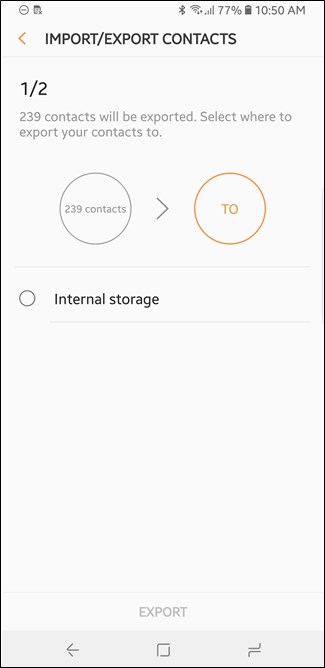
Tocca l'opzione “Importa / esporta contatti”, quindi tocca il pulsante “Esporta” nella pagina successiva.


Hai solo un'opzione per una posizione di esportazione qui: Memoria interna (anche se può mostrare anche le schede SD). Ciò significa che se desideri archiviare il backup nel cloud, dovrai farlo manualmente dopo il fatto. Vai avanti e tocca la tua posizione di esportazione, quindi premi il pulsante “Esporta” in basso.

Il file esportato (contatti.vcf) viene salvato nella radice della posizione selezionata. Puoi utilizzare l'app I miei file di Samsung per trovare il file contatti.vcf. Quando lo fai, tieni premuto a lungo, quindi seleziona il comando “Condividi”.


Da lì, basta scegliere il supporto di archiviazione cloud preferito.

