

Microsoft vuole che PC e telefono funzionino bene insieme, anche se si dispone di un telefono iPhone o Android. In Fall Creators Update, le nuove funzionalità “Continua su PC” consentono di inviare rapidamente collegamenti dal telefono al computer.
Questo è solo l'inizio dei piani di integrazione da telefono a PC di Microsoft. Hanno messo in mostra alcune affascinanti funzionalità della linea temporale che potrebbero arrivare al prossimo aggiornamento, ma la linea temporale non è ancora qui.
Come installare l'app
RELAZIONATO: Novità dell'aggiornamento dei creatori di autunno di Windows 10, disponibile ora
Per iniziare, apri l'app Impostazioni sul tuo PC e fai clic sull'icona “Telefono”.
Se non vedi l'opzione Telefono in Impostazioni, il tuo PC non è stato ancora aggiornato all'aggiornamento dei creatori di autunno.

Fai clic sul link “Aggiungi un telefono” qui. Dopo aver installato l'app e averla utilizzata, il tuo telefono connesso apparirà qui sotto “Aggiungi un telefono”.
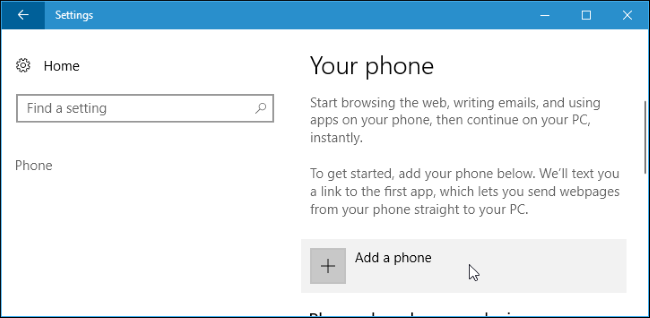
Ti verrà richiesto di inserire il tuo numero di cellulare. Microsoft ti scriverà un link per il download. Se il piano del tuo cellulare ti addebita di ricevere un sms, puoi pagare una commissione per ricevere il messaggio.
 ‘
‘
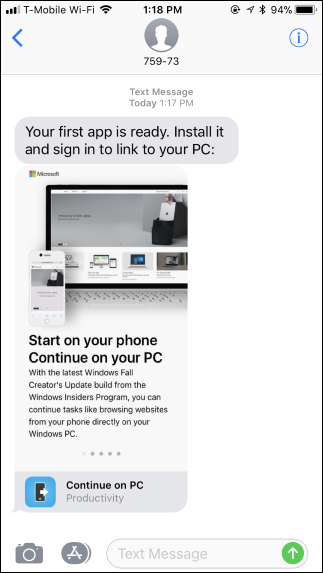
Riceverai un SMS con un link per scaricare l'app sul tuo PC. A seconda che tu abbia un iPhone o un telefono Android, questo link si aprirà nell'App Store di Apple o nel Google Play Store. Installa l'app sul tuo telefono.
Su un iPhone, Microsoft ti indicherà l'app Continua su PC.

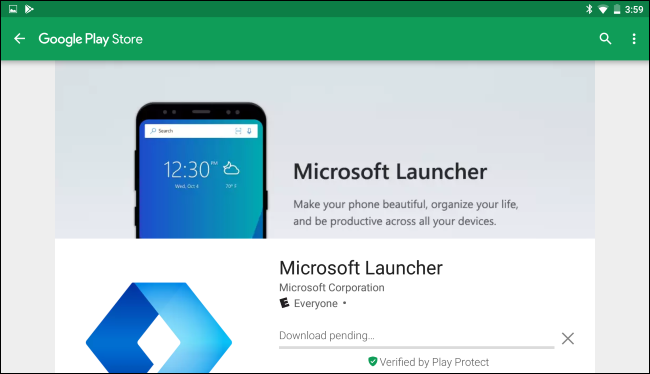
Su un telefono Android, il collegamento rimanda all'app Microsoft Launcher.
RELAZIONATO: I migliori lanciatori della schermata principale per Android
Dopo aver installato Microsoft Launcher, Android ti chiederà di scegliere il tuo launcher quando premi il pulsante Home. Puoi continuare a utilizzare il tuo attuale launcher e non devi passare a Microsoft Launcher se non lo desideri. Questa funzione funzionerà anche se Microsoft Launcher non è il tuo launcher predefinito.
Come utilizzare “Continua su questo PC”
Dopo aver installato l'app, è possibile condividere un collegamento utilizzando il menu di condivisione.
Su un iPhone, tocca il pulsante “Condividi” nel browser Safari o qualsiasi altra app con un pulsante Condividi. Scorri verso destra nella riga superiore delle icone e tocca il pulsante “Altro”.


Scorri verso il basso nell'elenco delle attività disponibili per l'app e abilita l'opzione “Continua su PC”. Puoi anche trascinarlo verso l'alto o verso il basso per riorganizzare l'elenco.
Dopo aver abilitato questa opzione una volta, vedrai l'icona “Continua su PC” ogni volta che tocchi il pulsante Condividi in un'app. Toccalo per condividere il link con il tuo PC.


Su un telefono Android, puoi semplicemente toccare l'opzione “Condividi” in qualsiasi app. Ad esempio, nell'app Chrome, tocca il pulsante menu, quindi tocca “Condividi”. Vedrai l'opzione “Continua su PC” nell'elenco senza dover prima abilitarla.

La prima volta che lo fai, ti verrà chiesto di accedere con il tuo account Microsoft. Usa lo stesso account Microsoft con cui accedi al tuo PC Windows 10.
Una volta effettuato l'accesso, verrà visualizzato un elenco di tutti i PC collegati al tuo account Microsoft. Toccare il nome di un PC per inviare immediatamente il collegamento lì. Puoi anche toccare “Continua dopo” per ricevere una notifica su tutti i tuoi PC, permettendoti di aprire il Centro operativo, fare clic sulla notifica e riprendere da uno qualsiasi dei tuoi PC.
Se hai diversi PC e non hanno nomi molto descrittivi, potresti volerli rinominare. Ti mostriamo come rinominarli di seguito.


RELAZIONATO: Chrome è il tuo sistema operativo ora, anche se utilizzi Windows
Se si tocca il nome di un PC, il collegamento si aprirà immediatamente nel browser Microsoft Edge sul PC specifico scelto. (Sì, sfortunatamente si apre sempre in Microsoft Edge, indipendentemente da quello che hai impostato come browser predefinito. Se vuoi funzionalità come questa in Chrome, tuttavia, hai delle opzioni.)

Se tocchi l'opzione “Continua dopo”, il collegamento verrà inviato al Centro operativo su tutti i tuoi PC. Lo vedrai come un popup di notifica che ti chiede di “Riprendere la navigazione di una pagina dal telefono”.

Anche dopo che questo popup di notifica scompare, rimarrà nel Centro operativo come altre notifiche. Basta fare clic sul pulsante del Centro operativo, quello sul lato destro della barra delle applicazioni, a destra dell'orologio, e fare clic sulla notifica per aprire la pagina in Edge.

Come identificare e rinominare i tuoi PC
I nomi visualizzati nel popup Continua su PC potrebbero non essere particolarmente utili. Questo perché Windows crea automaticamente i nomi dei PC quando è installato. Se non hai cambiato i nomi da solo e hai diversi PC, potresti vedere diversi PC con nomi come “DESKTOP-SDS2J26” e “DESKTOP-LKQ8A95”.
Per rinominare un PC, accedi prima al desktop di Windows su quel PC. Vai su Impostazioni> Sistema> Informazioni su. Scorri verso il basso e vedrai il nome del PC visualizzato a destra di “Nome dispositivo” in “Specifiche dispositivo”. Fai clic sul pulsante “Rinomina questo PC” qui per rinominare il tuo PC. Ti verrà richiesto di inserire un nuovo nome e dovrai riavviare il PC per rendere effettive le modifiche in seguito.
Ripeti questo processo per ogni PC che desideri rinominare.

RELAZIONATO: Come sincronizzare i promemoria Cortana da un PC Windows 10 al tuo iPhone o telefono Android
Questa funzione è ora integrata anche nell'app Cortana per iPhone e Android. Se stai visualizzando una pagina web in Cortana, puoi toccare il pulsante mobile “Continua su PC” nell'angolo in basso a destra dello schermo per inviare il collegamento a un PC. Ovviamente, puoi utilizzare la funzione Condividi per inviare un link al tuo PC da qualsiasi app sul tuo telefono, quindi non c'è motivo di usare Cortana per questo.
Tuttavia, Microsoft offre alcune utili funzionalità che puoi ottenere solo tramite l'app Cortana sul tuo telefono. Ad esempio, è possibile impostare promemoria sul PC e riceverli come notifiche push tramite l'app Cortana sul telefono.
