

File Explorer di Windows 10 si apre ad Accesso rapido per impostazione predefinita e Windows Explorer di Windows 7 si apre alle Librerie. Se preferisci che l'icona della barra delle applicazioni si apra in una cartella di tua scelta, tuttavia, ecco come farlo accadere.
Esplora file in Windows 10
Per modificare la cartella di avvio predefinita in Esplora file di Windows 10, apri Esplora file e vai alla cartella che desideri aprire per impostazione predefinita, ma non aprirla. Invece, fai clic con il tasto destro sulla cartella e seleziona “Crea collegamento” dal menu a comparsa.

Un collegamento a quella cartella viene creato nella stessa posizione della cartella. Selezionare il collegamento e premere F2 per rinominare il collegamento in Esplora file.

Poiché stai cambiando il collegamento di Esplora file sulla barra delle applicazioni in uno con una cartella personalizzata, probabilmente vorrai cambiarlo dall'icona della cartella standard utilizzata in Esplora file. Per fare ciò, fai clic con il pulsante destro del mouse sul nuovo collegamento e seleziona “Proprietà” dal menu popup.

Assicurarsi che la scheda “Collegamento” sia attiva nella finestra di dialogo Proprietà, quindi fare clic sul pulsante “Cambia icona”.

Prenderemo l'icona Esplora file dal file explorer.exe stesso. Nella finestra di dialogo Cambia icona, immettere quanto segue nella casella “Cerca icone in questo file” e premere Invio.
%windir%explorer.exe
Quindi, fai clic sull'icona Esplora file standard nell'angolo in alto a sinistra della casella “Seleziona un'icona dall'elenco seguente” e fai clic su “OK”.

Fare clic su “OK” per chiudere la finestra di dialogo Proprietà.

Seleziona il nuovo collegamento in Esplora file e premi Ctrl + C per copiarlo. Quindi, passa alla seguente cartella.
C:UsersLoriAppDataRoamingMicrosoftInternet ExplorerQuick LaunchUser PinnedTaskBar
Prima di incollare il collegamento di Esplora file personalizzato in questa cartella, si consiglia di copiare e incollare il collegamento originale in un'altra posizione in modo da disporre di un backup del collegamento. Potresti voler tornare a utilizzare la cartella di avvio predefinita, nel qual caso puoi semplicemente copiare e incollare il collegamento originale nella cartella sopra.

Premi Ctrl + V per incollare il nuovo collegamento nella cartella della barra delle applicazioni. Viene visualizzata la seguente finestra di dialogo per assicurarsi di voler sostituire il file già nella cartella. Fai clic su “Sostituisci il file nella destinazione” per continuare.

Ora, quando fai clic sull'icona Esplora file sulla barra delle applicazioni, Esplora file si apre sulla cartella che hai scelto.

Se si elimina la cartella utilizzata per creare il collegamento personalizzato, quando si fa clic sull'icona Esplora file sulla barra delle applicazioni viene visualizzata la seguente finestra di dialogo. Per ripristinare la cartella, fare clic sul pulsante “Ripristina”. La cartella viene spostata dal Cestino nella posizione originale.

Esplora risorse di Windows 7
Quando si fa clic sull'icona Esplora risorse sulla barra delle applicazioni di Windows 7, per impostazione predefinita si apre la vista Librerie. È possibile che non si utilizzi la funzione Librerie o che si desideri impostarla in una posizione diversa che si utilizza più spesso.
Per cambiare la cartella di avvio per Esplora risorse sulla barra delle applicazioni, modificheremo il collegamento sulla barra delle applicazioni. Apri Esplora risorse, vai alla cartella che desideri utilizzare e seleziona e copia il percorso dalla casella del percorso. Ciò semplifica l'aggiunta del percorso corretto al collegamento.
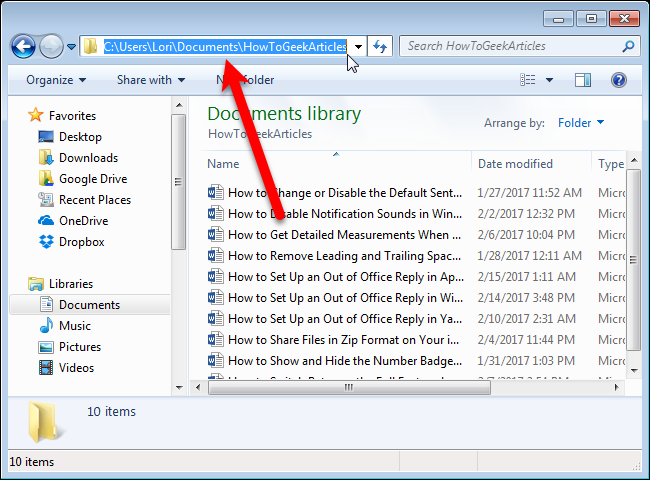
Ora, cambieremo le proprietà del collegamento di Esplora risorse sulla barra delle applicazioni. Per fare ciò, fare clic con il tasto destro del mouse sul collegamento di Esplora risorse sulla barra delle applicazioni. Quindi, fai clic con il pulsante destro del mouse sull'opzione “Esplora risorse” nel menu popup e seleziona “Proprietà” dal menu popup.

Assicurarsi che la scheda “Collegamento” sia attiva nella finestra di dialogo Proprietà. Posiziona il cursore alla fine del testo nella casella “Target” e premi Ctrl + V per incollare il percorso che hai copiato.
NOTA: se il percorso copiato contiene spazi, racchiudere l'intero percorso tra virgolette doppie.

Ora, quando fai clic sull'icona di Windows Explorer sulla barra delle applicazioni, Esplora file si apre sulla cartella che hai scelto.
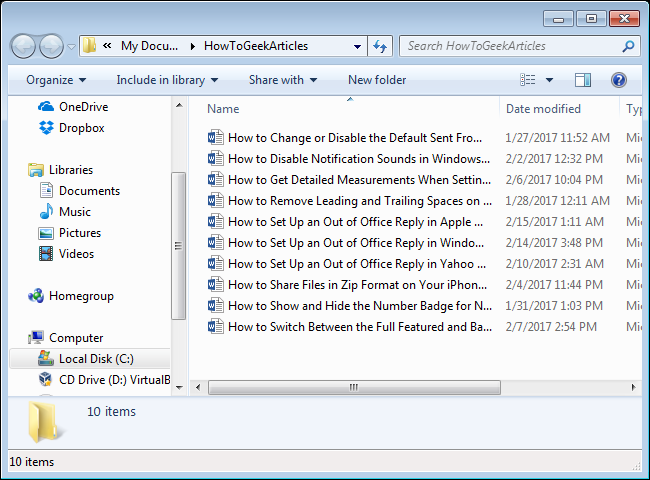
Se la cartella che hai aggiunto all'icona di Windows Explorer sulla barra delle applicazioni in Windows 7 non esiste (forse l'hai spostata o eliminata), la cartella di avvio passa automaticamente a Documenti.
Per ripristinare l'icona Esplora file di Windows 10 nella sua cartella di avvio predefinita, è sufficiente copiare il collegamento originale di cui è stato eseguito il backup C:UsersLoriAppDataRoamingMicrosoftInternet ExplorerQuick LaunchUser PinnedTaskBar cartella. In Windows 7, è possibile ripristinare la cartella di avvio predefinita in Esplora risorse sui valori predefiniti aprendo di nuovo le proprietà del collegamento sulla barra delle applicazioni ed eliminando il percorso aggiunto nella casella Destinazione.
