
Se sei stanco del modo in cui funzionano alcuni tasti sul tuo sistema, puoi mapparli nuovamente in modo che funzionino come un tasto diverso utilizzando un'utilità gratuita chiamata SharpKeys. Ecco come funziona.
Puoi effettivamente rimappare le tue chiavi nel modo più duro usando un hack del Registro di sistema come quello che copriamo per disabilitare la tua chiave BLOC MAIUSC. Ma perché usare nel modo più duro, quando esiste un modo più semplice e gratuito. È qui che entra in scena SharpKeys. È una piccola utility che gestisce tutte quelle chiavi e valori del Registro di sistema per te, offrendoti una semplice interfaccia per mappare una chiave su un'altra o addirittura disattivare le chiavi senza che tu debba preoccuparti affatto del Registro. Rimappare le chiavi è l'ideale per far funzionare le chiavi nel modo desiderato. È anche particolarmente utile se esegui Windows sul Mac tramite BootCamp e i tasti Opt / Cmd non si traducono correttamente nei tasti Windows e Alt.
Abbiamo testato SharpKeys in Windows 10, 8, 7 e Vista e funziona perfettamente in tutti. Si noti, tuttavia, che i tasti esatti disponibili per il remapping dipendono dalla tastiera. Ad esempio, se stai utilizzando una tastiera multimediale con volume extra, tasti di silenziamento e riproduzione / pausa, questi dovrebbero essere visualizzati in SharpKeys.
RELAZIONATO: Come disabilitare il tasto BLOC MAIUSC in Windows 7, 8, 10 o Vista
Inizia scaricando l'ultima versione di SharpKeys dalla loro pagina di rilascio. Puoi scaricarlo e installarlo afferrando il file MSI o come app autonoma nel file ZIP. Ad ogni modo, vai avanti ed esegui SharpKeys quando sei pronto.
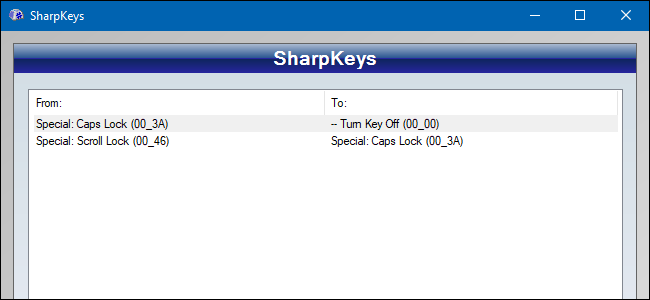
La finestra principale mostra tutti i tasti che hai già mappato. Se inizi da zero, non vedrai nulla elencato. Fare clic sul pulsante “Aggiungi” per creare una nuova mappatura dei tasti.

Nella finestra di mappatura dei tasti, vedrai due elenchi. L'elenco a sinistra rappresenta la chiave di cui si desidera modificare il comportamento: il tasto “da”. L'elenco a destra è il nuovo comportamento che si desidera assumere: il tasto “to”. Selezionare la chiave che si desidera rimappare a sinistra e la chiave a cui si desidera rimappare a destra, quindi fare clic su “OK”.
Qui, sto cambiando il tasto Blocco scorrimento, che non uso mai, per fungere da tasto Blocco maiuscole. Successivamente, disabiliterò il tasto BLOC MAIUSC reale, quindi smetterò di premerlo per errore. Ma ci arriveremo tra un momento

Se lo trovi più semplice che scorrere gli elenchi, puoi anche fare clic sul pulsante “Digita chiave” sotto uno degli elenchi e quindi premere semplicemente il tasto che desideri modificare.

SharpKeys può anche disabilitare un tasto mappandolo su nessuna azione. Dall'elenco a sinistra (l'elenco dei tasti “Da”), selezionare il tasto che si desidera disabilitare. A destra, seleziona la voce in alto – “Disattiva chiave” – quindi fai clic su “OK”.
Qui, sto disattivando quel tasto BLOC MAIUSC.

Quando hai finito di rimappare le chiavi e sei tornato alla finestra principale di SharpKeys, fai clic sul pulsante “Scrivi nel registro” per confermare le modifiche.

SharpKeys ti farà sapere di disconnetterti o riavviare il PC per rendere effettive le modifiche.

Dopo il backup del PC, la rimappatura dei tasti dovrebbe essere completa.
