
Questo articolo spiegherà in dettaglio cos’è Windows Defender Firewall e come usare Windows Defender Firewall.
Windows Defender Firewall

Windows Defender Firewall è un software firewall sviluppato da Microsoft per proteggere i computer che eseguono il sistema operativo Windows. Il software consente o impedisce ai programmi su un computer di accedere alle risorse di rete o Internet. Consente inoltre o blocca le connessioni da e verso altri computer in rete. Windows Defender Firewall funziona per proteggere il sistema operativo e i dati dell’utente nel computer da accessi, utilizzi e possibili infezioni impropri o non approvati.
A volte chiamato Windows Defender in breve, non deve essere confuso con l’ex software Microsoft Defender Antivirus poiché i due non sono correlati. Di seguito è riportato un esempio della finestra Windows Defender Firewall con sicurezza avanzata che vedrai all’apertura di Windows Defender Firewall.
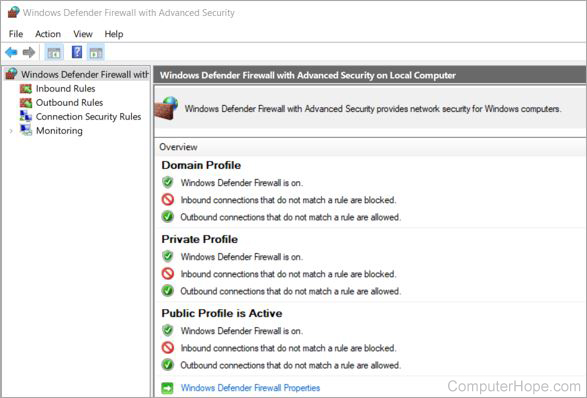
Profili di rete in Windows Defender Firewall
Esistono tre profili di rete in Windows Defender Firewall, ciascuno con il proprio set di criteri e regole.
-
Profilo di dominio: attivo e utilizzato quando un computer è connesso a una rete che richiede l’autenticazione a un controller di dominio, come una grande rete aziendale.
-
Profilo privato: attivo e utilizzato quando un computer è connesso a una rete privata, come una rete domestica o aziendale (non utilizzando un controller di dominio).
-
Profilo pubblico: attivo e utilizzato quando un computer è connesso a una rete pubblica, come una rete di bar, hotel, biblioteche o ristoranti.
Microsoft fa pagare per Windows Defender Firewall?
No. Windows Defender Firewall è incluso gratuitamente nelle seguenti versioni di Windows.
- Windows Vista e versioni successive
- Windows Server 2008 e versioni successive
Come apro Windows Defender Firewall?
Per aprire Windows Defender Firewall manualmente, segui i passaggi seguenti.
- Fare clic su Start o premere il tasto Tasto Windows.
- Nella casella Cerca programmi e file, digita defender o windows defender e premi accedere.
In Windows 8, digita defender o windows defender nella schermata Start.
- Nei risultati della ricerca, fai clic su Windows Defender Firewall con protezione avanzata. Oppure puoi freccia giù e premere accedere per aprire il programma.
Come posso abilitare o disabilitare Windows Defender Firewall?
Alcune aziende utilizzano criteri di gruppo per impedire agli utenti di abilitare o disabilitare Windows Defender Firewall. Se fatto, le opzioni per abilitare o disabilitare il firewall in Windows potrebbero essere disattivate o non visualizzate.
Abilita il firewall di Windows Defender
Windows Defender Firewall è abilitato per impostazione predefinita. Se trovi che Windows Defender Firewall è disabilitato, puoi abilitarlo seguendo i passaggi seguenti.
- Apri Windows Defender Firewall.
- Al centro della finestra del programma, nella sezione Panoramica, fare clic sul collegamento Proprietà di Windows Defender Firewall.
- Nella scheda Profilo dominio, fai clic sul menu a discesa accanto a Stato firewall e seleziona l’opzione Attivato (consigliato).

- Ripeti il passaggio 3 sopra nelle schede Profilo privato e Profilo pubblico.
- Fare clic su OK nella finestra delle proprietà per abilitare Windows Defender Firewall.
Disabilita il firewall di Windows Defender
Windows Defender Firewall è abilitato per impostazione predefinita. Per disabilitare Microsoft Defender, segui i passaggi seguenti.
- Apri Windows Defender Firewall.
- Al centro della finestra del programma, nella sezione Panoramica, fare clic sul collegamento Proprietà di Windows Defender Firewall.
- Nella scheda Profilo dominio, fare clic sul menu a discesa accanto a Stato firewall e selezionare l’opzione Disattivato.

- Ripeti il passaggio 3 sopra nelle schede Profilo privato e Profilo pubblico.
- Fare clic su OK nella finestra delle proprietà per disabilitare Windows Defender Firewall.
