
La creazione manuale di più cartelle e sottocartelle può richiedere molto tempo. Per facilitare questo, puoi utilizzare il prompt dei comandi o PowerShell per creare più cartelle contemporaneamente in Windows.
1. Crea più cartelle tramite il prompt dei comandi (CMD)
È necessario utilizzare il prompt dei comandi (CMD) per creare più cartelle con un solo clic.
1. Apri Prompt dei comandi app dalla ricerca di Windows.
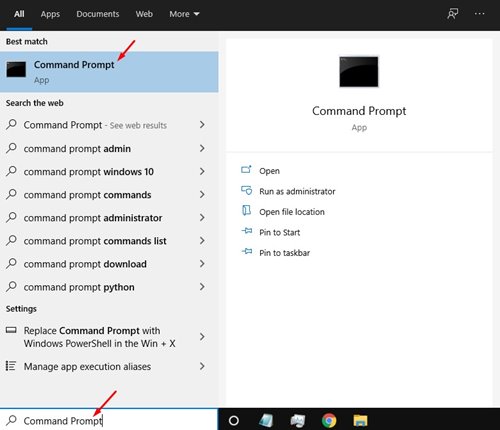
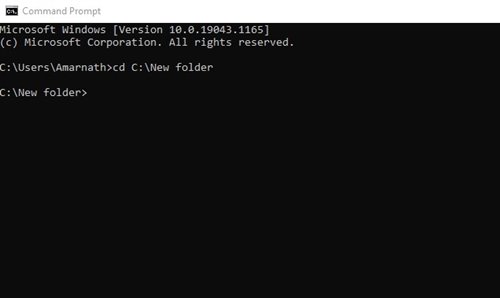
2. Nel prompt dei comandi, è necessario selezionare la directory in cui si desidera creare più cartelle. È necessario utilizzare il cd comando per passare a quella directory. Per esempio: cd C:\New folder
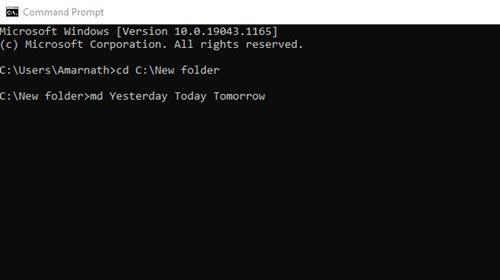
3. Supponiamo che tu voglia creare tre cartelle: Ieri, Oggi e Domani. È necessario eseguire questo comando:
md Yesterday Today TomorrowImportante: C’è uno spazio tra ogni nome di cartella.
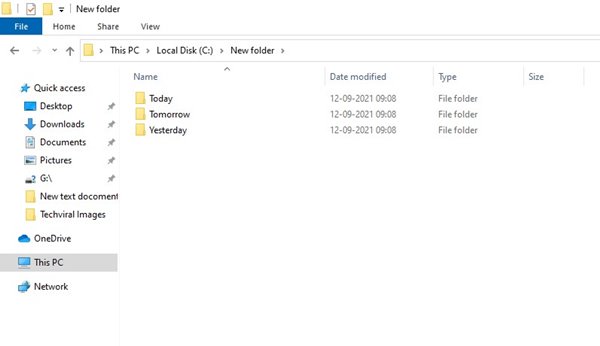
4. Dopo aver eseguito i comandi, chiudi il programma Prompt dei comandi e vai alla directory in cui hai creato la cartella. Troverai le tue cartelle lì.
2. Crea più cartelle tramite PowerShell
Proprio come con il prompt dei comandi, puoi utilizzare PowerShell anche per creare più cartelle contemporaneamente.
1. Apri Ricerca di Windows e cerca PowerShell. Aprire PowerShell applicazione dall’elenco.
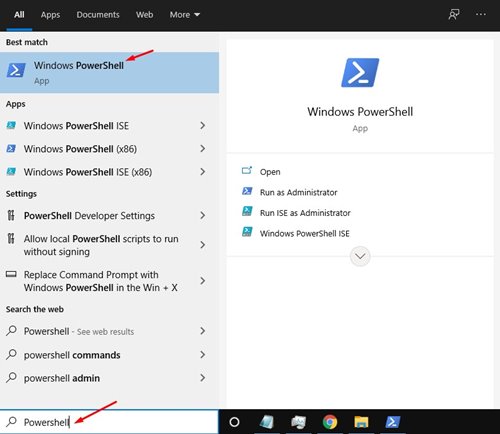
2. Supponiamo che tu voglia creare tre cartelle: Ieri, Oggi e Domani. Per prima cosa devi eseguire questo comando:
New-Item -Path 'D:\temp\Test Folder' -ItemType Directory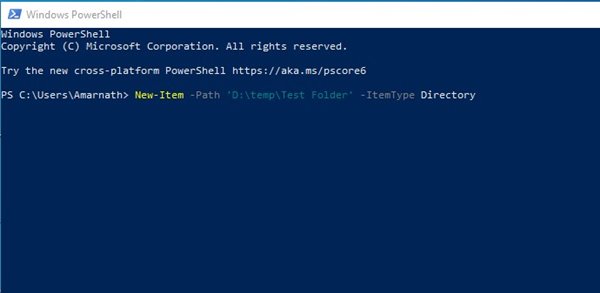
Importante: Qui abbiamo creato una cartella nella cartella D:\temp. È necessario sostituire questa directory. Inoltre, sostituisci la “Cartella di prova” con il nome della cartella desiderata.
3. Premi il pulsante Invio e apri la directory in cui hai creato le cartelle. Troverai tutte le tue cartelle in quella directory.
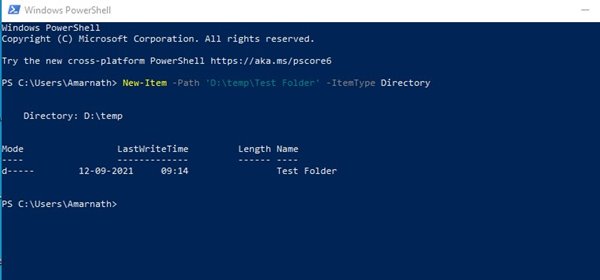
Come puoi vedere, creare più cartelle contemporaneamente in Windows è molto semplice. 🙂
