

Potrebbero non esserci molti motivi per acquisire schermate della schermata di accesso sul Chromebook. Se mai dovessi, tuttavia, trovare quegli screenshot può essere una seccatura. Ecco come farlo.
Prima di tutto, devi sapere come fare uno screenshot, il che è sorprendentemente facile: premi contemporaneamente i tasti Ctrl e ())). (Il tasto “()))” si trova sopra il tasto 6 sulla riga del numero della tastiera.) Boom, screenshot. Questa parte funziona ovunque, anche nella schermata di accesso.
Il problema si presenta quando provi a recuperare detto screenshot perché non lo trovi nella posizione predefinita sul tuo account. Poiché non hai effettuato l'accesso quando esegui lo screenshot, il sistema non può associarlo a un account sul Chromebook.
Quindi dove lo memorizza? In una directory temporanea. Gli screenshot rimarranno qui anche dopo aver effettuato l'accesso: devi solo sapere come copiarli sul tuo account. Esistono due modi per farlo: accedendo ai file temporanei nella finestra del browser o utilizzando Chrome OS Shell (Crosh) se il tuo “libro è in modalità sviluppatore.
Come accedere ai file temporanei
Il modo più semplice per accedere a questi screenshot è saltare nei file temporanei. Apri una nuova scheda Chrome, quindi digita quanto segue nella Omnibox:
file:///tmp/
Questo farà apparire l'elenco completo dei file. Basta trovare lo screenshot, quindi fare clic con il tasto destro su di esso e scegliere “Salva collegamento con nome”.

Scegli la posizione di salvataggio e via. Vai tranquillo.
Come trasferire file temporanei usando Crosh
Mentre prendere i file dalla cartella / tmp / è il metodo più semplice, puoi anche farlo usando Crosh se il tuo Chromebook è in modalità sviluppatore.
Nota: La modalità sviluppatore e il canale sviluppatore sono non la stessa cosa. Il tuo Chromebook deve essere in Deve Modalità perché questo funzioni.
Vai avanti e avvia Crosh premendo Ctrl + Alt + T. Qui, digita shell e premi invio.

Nella shell, passare alla directory tmp digitando quanto segue: cd /tmp/
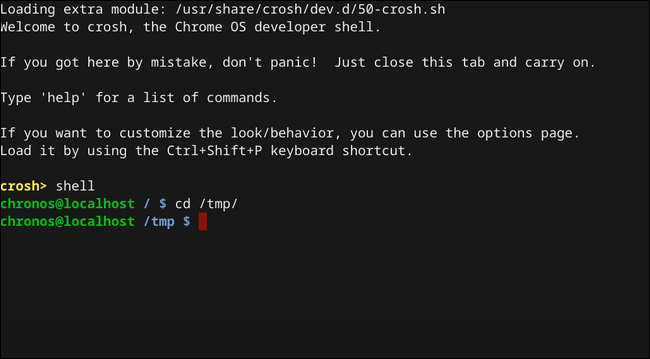
Ora dovrai trovare il file immagine. genere ls per generare un elenco di tutti i file in questa directory.

Dopo aver individuato il file, digitare quanto segue per spostarlo nella directory Download:
cp '
Non dimenticare le virgolette singole qui, poiché il nome del file contiene spazi, questo indica al sistema che è l'intero nome del file.

Se inserito correttamente, non riceverai alcun tipo di notifica qui, come nello screenshot sopra. Se è sbagliato, vedrai un errore.
Se tutto è andato come previsto, il tuo screenshot sarà ora nella cartella Download. Congratulazioni per aver preso le misure inutilmente complicate, ma necessarie per fare qualcosa che dovrebbe essere molto più semplice.

