

Se l'unità Synology NAS ti dà problemi o stai semplicemente eseguendo l'upgrade a un sistema completamente nuovo, ci sono alcuni modi in cui puoi ripristinarlo, a seconda di cosa vuoi fare con esso.
RELAZIONATO: Come spegnere e riavviare Synology NAS manualmente e automaticamente
In totale, ci sono tre modi per ripristinare un Synology NAS: ripristinare solo le impostazioni di rete (che ripristineranno anche la password di accesso dell'amministratore), ripristinare e reinstallare DiskStation Manager (mantenendo intatti tutti i dati) o ripristinare tutto (inclusa la cancellazione di tutto dati sui dischi rigidi).
Prima di esaminare ogni metodo, tuttavia, è una buona idea installare l'app Synology Assistant sul tuo computer (cosa che puoi fare da questa pagina). Ti consente di visualizzare lo stato dell'unità NAS senza dover accedere all'unità stessa. È anche bello sapere se l'indirizzo IP dell'unità NAS cambia quando lo ripristini e non sei sicuro di quale sia il nuovo indirizzo IP.
In ogni caso, ecco i tre metodi per ripristinare l'unità Synology NAS.
Ripristina impostazioni di rete
Se l'unità NAS presenta alcuni problemi di rete, è possibile eseguire un semplice ripristino delle sole impostazioni di rete. Ciò reimposta anche la password di accesso dell'amministratore e ti verrà chiesto di crearne una nuova dopo aver ripristinato le impostazioni di rete.
Inizia individuando il pulsante di ripristino sul retro dell'unità NAS. Di solito si trova proprio accanto alle porte USB ed Ethernet.
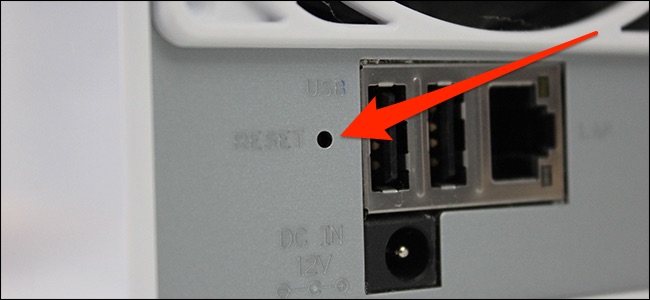
Quindi, procurati una graffetta o uno strumento di rimozione della carta SIM e tieni premuto il pulsante di ripristino per circa cinque secondi, fino a quando non senti un segnale acustico. Quindi lascia andare immediatamente.
Successivamente, avvia Synology Assistant, quindi fai doppio clic sull'unità NAS per accedervi e accedere.

Il nome utente predefinito è “admin” e la password predefinita viene lasciata vuota. Fai clic su “Accedi” dopo aver inserito queste credenziali.

Ti verrà quindi richiesto di creare una nuova password. Premi “Invia” dopo averlo fatto.

Nella schermata successiva, fai clic sul pulsante “Accedi ora”.

Da lì, accedi con la tua nuova password e sarai di nuovo attivo e funzionante!
Reinstallare DSM, ma Conserva dati
Uno scenario più probabile per una manciata di utenti sarebbe il ripristino completo del sistema operativo DSM, mantenendo comunque intatti tutti i loro dati sui dischi rigidi: questo è ottimo per coloro che eseguono l'aggiornamento a una nuova scatola NAS, o se DSM ti sta dando alcuni problemi e vuoi solo cancellare e ricominciare da capo. Assicurati di creare un backup della tua configurazione in modo da poterlo ripristinare dopo la reinstallazione.
Per iniziare, individuare il pulsante di ripristino sul retro dell'unità NAS. Di solito si trova proprio accanto alle porte Ethernet.
Quindi, procurati una graffetta o uno strumento di rimozione della carta SIM e tieni premuto il pulsante di ripristino per circa cinque secondi, fino a quando non senti un segnale acustico. Quindi lascia andare immediatamente. Subito dopo, tieni premuto di nuovo il pulsante di ripristino per cinque secondi fino a quando senti un altro segnale acustico. Lascialo andare subito dopo.
Il NAS emetterà un altro paio di segnali acustici, quindi l'unità NAS si riavvierà. Dopo un paio di minuti, la spia di stato lampeggerà in arancione. DSM è ora pronto per essere reinstallato.

Aprire Synology Assistant, quindi fare doppio clic sull'unità NAS (verrà visualizzato il messaggio “Configurazione persa” accanto ad essa) per accedervi.

Fai clic sul pulsante “Reinstalla”.

Successivamente, premi il pulsante verde “Installa ora”.

Attendere che il NAS reinstalli DSM e si riavvii. Di solito ci vogliono circa 15 minuti.

Dopo il riavvio del NAS, fare clic sul pulsante “Connetti”.

Quindi creerai il tuo account amministratore e seguirai la stessa procedura di configurazione che hai fatto quando hai ottenuto per la prima volta l'unità NAS. Puoi leggere la nostra guida all'installazione di Synology per iniziare nuovamente dopo la reinstallazione.

Ripristina tutto e cancella tutti i dati
Se vuoi percorrere la strada più estrema, puoi ripristinare completamente tutto, incluso cancellare tutti i dati dai dischi rigidi. Questo è anche un po 'più facile da fare poiché puoi farlo direttamente da DSM, piuttosto che dover gestire il pulsante di ripristino fisico sul dispositivo. Prima di iniziare, tuttavia, potrebbe essere una buona idea eseguire il backup di tutto prima.
Accedi a DSM, quindi apri la finestra “Pannello di controllo”.

Fai clic sull'opzione “Aggiorna e ripristina”.

Passa alla scheda “Ripristina” nella parte superiore.

Premi il pulsante rosso “Cancella tutti i dati”.

Quando viene visualizzata la finestra a comparsa, seleziona la casella accanto al testo rosso, quindi fai clic sul pulsante “Cancella tutti i dati”.

Successivamente, inserisci la password di accesso dell'amministratore e premi il pulsante “Invia”.

Synology NAS inizierà il processo di ripristino. Questo potrebbe richiedere da 10 a 20 minuti, ma una volta fatto, puoi avviare Synology Assistant e il tuo NAS indicherà che è “Non installato”. A quel punto, hai ripristinato completamente il tuo dispositivo.

E ora sei pronto per configurarlo da un nuovo inizio.
