
Quando si creano più colonne in Word, per impostazione predefinita hanno una larghezza impostata. È facile cambiare quella larghezza predefinita per ogni colonna. Diamo un'occhiata a due modi in cui puoi farlo.
Imposta la larghezza della colonna con precisione con la finestra di dialogo Colonne
Quando si imposta un documento di Word per l'utilizzo di più colonne, Word assegna una larghezza di colonna predefinita che dipende dal numero di colonne scelte. Ecco quelle larghezze predefinite:
- Una colonna: 6,5 “di larghezza per la colonna. Questa è la configurazione standard che sei abituato a vedere quando inizi a digitare un documento vuoto con le impostazioni di pagina predefinite. Inizia con una larghezza di 8,5 “per il formato della carta, togli 1” su entrambi i lati per i margini di pagina predefiniti e rimani con 6,5 “per il testo effettivo.
- Due colonne: 3 “di larghezza per ogni colonna, con 0,5” di spazio tra le colonne.
- Tre colonne: 1,83 “di larghezza per ogni colonna, con 0,5” di spazio tra le colonne.
E continua così. Word ti consente di avere fino a 13 colonne e più aggiungi, meno spazio ottiene ogni colonna.
Se sei soddisfatto delle impostazioni predefinite, puoi semplicemente impostare il numero di colonne che desideri e occuparti della tua attività. Ma puoi cambiare le cose se vuoi. Forse vuoi colonne più piccole, con più spazio tra quelle colonne. O forse due colonne devono avere dimensioni simili e quindi una colonna più piccola a destra.
Diamo un'occhiata a come fare tutto ciò utilizzando la finestra di dialogo “Colonne”. Questo è il modo migliore per impostare colonne se non hai ancora del testo nel tuo documento o se conosci le misure precise che vuoi colpire.
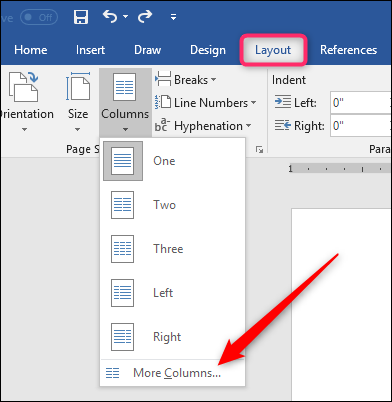
In Word, passa alla scheda “Layout” sulla barra multifunzione. È qui che accade la magia della colonna. Fai clic sul pulsante “Colonne” e si apre un menu a discesa con una serie di opzioni. Scegli uno dei numeri nell'elenco per creare tante colonne con le loro larghezze predefinite. Scegli le opzioni “Sinistra” o “Destra” per creare un layout a due colonne in cui la colonna che hai scelto (sinistra o destra) è più piccola, circa la metà delle dimensioni dell'altra colonna. È l'opzione “Altre colonne” che stiamo cercando qui. Fare clic per impostare le larghezze delle colonne personalizzate.
La finestra “Colonne” che si apre ti consente di eseguire la personalizzazione. La sezione “Preimpostazioni” contiene le stesse opzioni visualizzate nel menu “Colonne”. Puoi anche usare la casella “Numero di colonne” per impostare un numero specifico di colonne da 1 a 13. Quindi, inizia scegliendo quante colonne vuoi.

Seleziona l'opzione “Linea tra” per fare in modo che Word inserisca una linea verticale tra le colonne.

E ora, su per regolare effettivamente la larghezza della colonna. Se vuoi che le tue colonne restino tutte uguali tra loro, puoi semplicemente regolare il numero nella casella “Larghezza” per la colonna n. 1. Le modifiche apportate qui si applicano a tutte le colonne, indipendentemente da quante ne hai. Lo stesso vale per la spaziatura. Regola il numero nella casella “Spaziatura” per la colonna n. 1 per modificare la spaziatura tra tutte le colonne.
Notare che quando si modifica un valore (larghezza o spaziatura), cambia anche l'altro valore. Aumenta la larghezza e la spaziatura diminuisce. Aumenta la spaziatura e la larghezza diminuisce. Dopo tutto, hai solo così tanta larghezza di pagina con cui lavorare. Qui, impostiamo la larghezza in basso a 1 “e la spaziatura è salita a 1,75” per compensare.

Se si desidera controllare singolarmente la larghezza di ciascuna colonna (rendendola più ampia e più stretta), disabilitare la casella di controllo “Larghezza uguale colonna”. Quando lo fai, diventano disponibili le caselle di larghezza e spaziatura per ogni colonna e puoi modificarle come ritieni opportuno. Tieni presente che hai ancora una larghezza di pagina fissa con cui lavorare, quindi regolare la larghezza o la spaziatura per una colonna farà sì che le altre cambino. Potrebbe essere necessario lavorarci un po 'per ottenere le cose come le vuoi.
Qui, abbiamo impostato tre colonne. I primi due hanno una larghezza di 2 “e il terzo è più piccolo di 1,5”. Abbiamo lasciato uno spazio di 0,5 “tra tutte le colonne.

Tieni inoltre presente che non puoi regolare la spaziatura per la colonna finale. Questo ha senso, perché la spaziatura accade solo fra colonne.
Modifica la larghezza della colonna al volo con i righelli di Word
Ora che hai visto come impostare la larghezza delle colonne usando la finestra di dialogo, diamo un'occhiata a come puoi cambiarli al volo con il righello di Word. Questo metodo è ottimo se hai già colonne nel tuo documento e vuoi giocare con le larghezze per vedere cosa ti sembra giusto.
RELAZIONATO: Come utilizzare i righelli in Microsoft Word
Innanzitutto, è necessario assicurarsi che i righelli dei documenti siano visibili. Se non riesci a vederli, passa alla scheda “Visualizza” sulla barra multifunzione, quindi seleziona l'opzione “Righello”. I righelli di Word sono perfetti per allineare le cose, tenere sotto controllo le misurazioni e controllare il rientro e i margini. Dovresti davvero lasciarli sempre attivi.
Supponendo che il tuo documento sia già impostato per due o più margini, osserva il righello orizzontale nella parte superiore della pagina. Puoi vedere che c'è uno spazio grigio nel mezzo del righello tra le due colonne.
Ciò rappresenta la spaziatura tra le colonne di cui abbiamo parlato nella sezione precedente ed è definita da due marcatori di margine (la “L” capovolta).

Il trascinamento di uno dei marcatori di margine modifica la dimensione della spaziatura e i margini delle colonne stesse. Ad esempio, se si sposta il marcatore del margine sinistro a sinistra, il marcatore di spostamento destro si sposta automaticamente a destra, aumentando la dimensione della spaziatura tra tali margini. Anche le colonne di testo nel documento cambiano mentre fai questo, dandoti un feedback immediato su come appariranno le modifiche.
Qui, l'abbiamo trascinato in modo che la spaziatura sia molto maggiore di quella predefinita, lasciando un ampio spazio tra le colonne.

Probabilmente hai notato che il righello contiene anche un piccolo triangolo bianco (anche se il punto in cui appare cambia in base alla colonna in cui hai selezionato il testo. Questo è l'indicatore di rientro e ti consente di controllare il rientro interno sui paragrafi di ogni colonna: il diritto rientro per la colonna di sinistra e rientro di sinistra per la colonna di destra. Se sei interessato a saperne di più su come usare i rientri, assicurati di dare un'occhiata a quella guida all'uso dei righelli in Word che abbiamo menzionato in precedenza. Il controllo di rientro funziona allo stesso modo se hai più colonne o solo una.
